店铺自动登录
1、前言
在执行流程时,如果遇到店铺掉线的情况,花漾TK支持店铺的自动登录。在开启店铺自动登录特性之前,您首先需要在手机中安装由 Google 公司推出的名称为 “Google Authenticator” 的手机 App,然后在店铺后台开启基于 “Authenticator app” 的二次认证机制,具体过程请参考下文介绍。
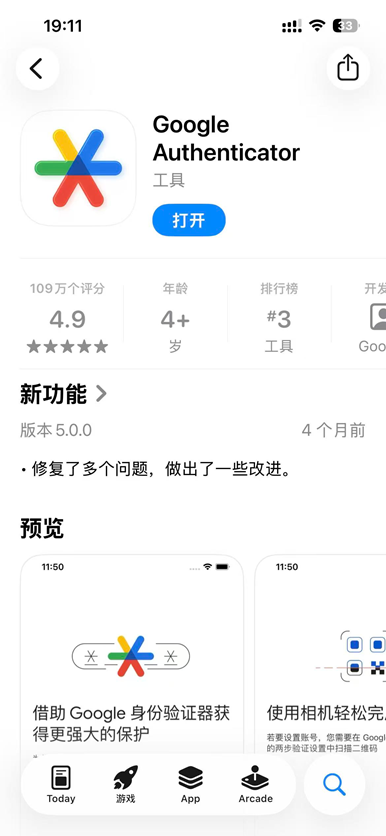
《Google Authenticator App》
关于 Google Authenticator App 的安装事项:
- Android 手机,推荐使用 Google Play 安装(需要访问外网),或者通过 APK Pure 搜索安装。
- 苹果手机,需要切换非中国大陆区域的 App Store 账号,然后搜索安装
如果您确实无法安装 Google Authenticator App,也可以搜索 “Microsoft Authenticator” ,微软公司出品的这个 app 也是可以的。
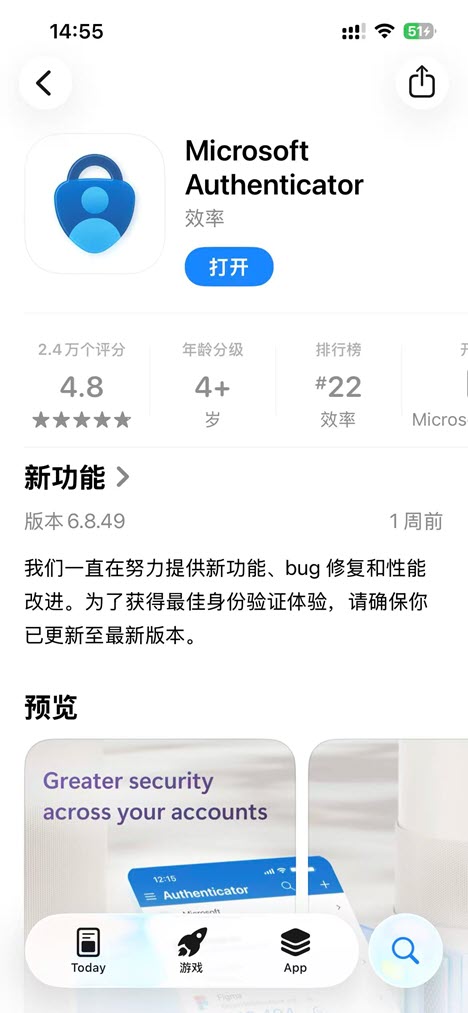
《Microsoft Authenticator App》
2、开启店铺的二次认证机制
首先,请登录店铺后台,点击 “My account” 进入 “Seller profile”页面:
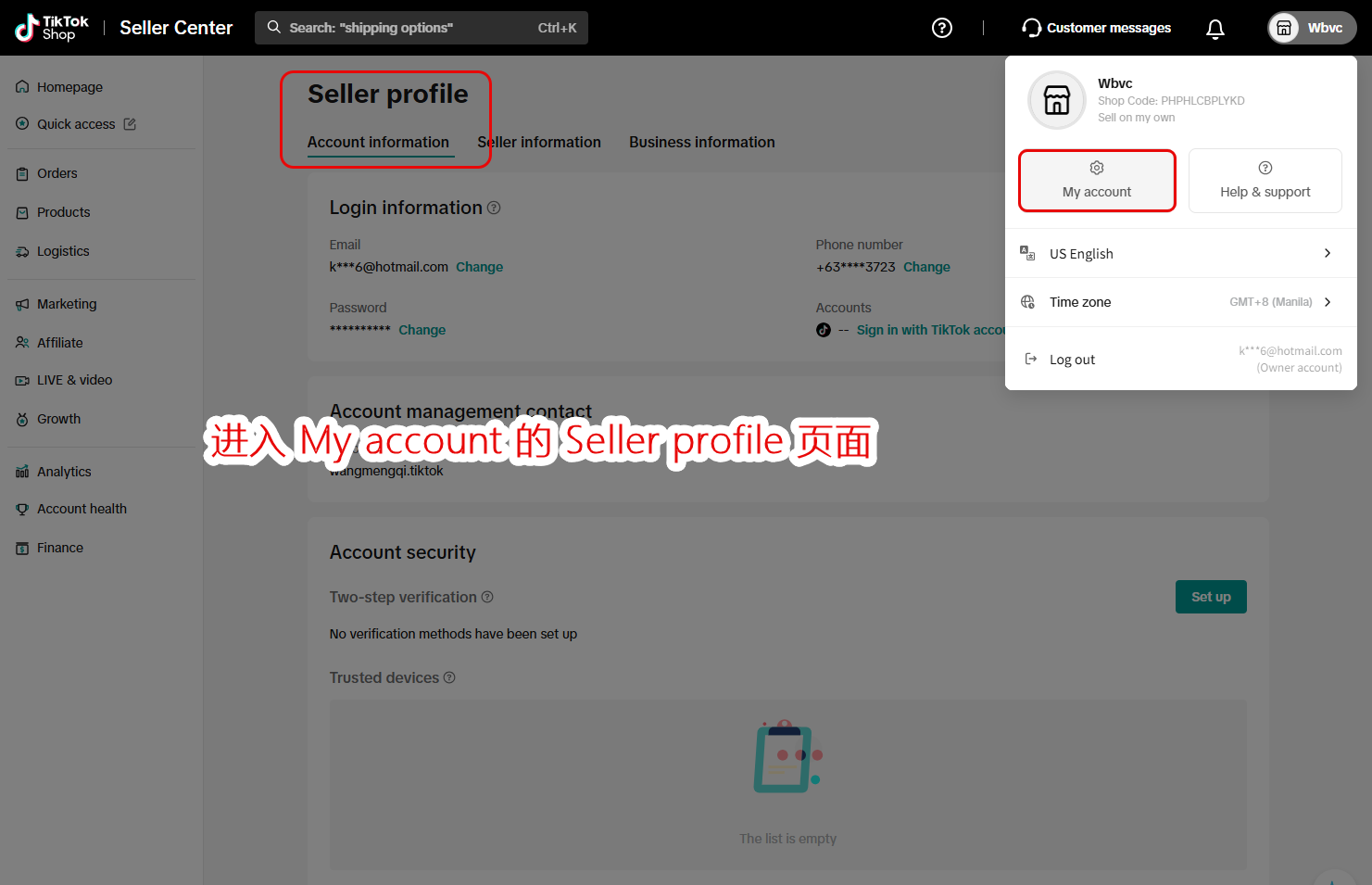
《进入“Seller profile”页面》
点击 “Set up”,开启二次认证 “Two-step verification”:
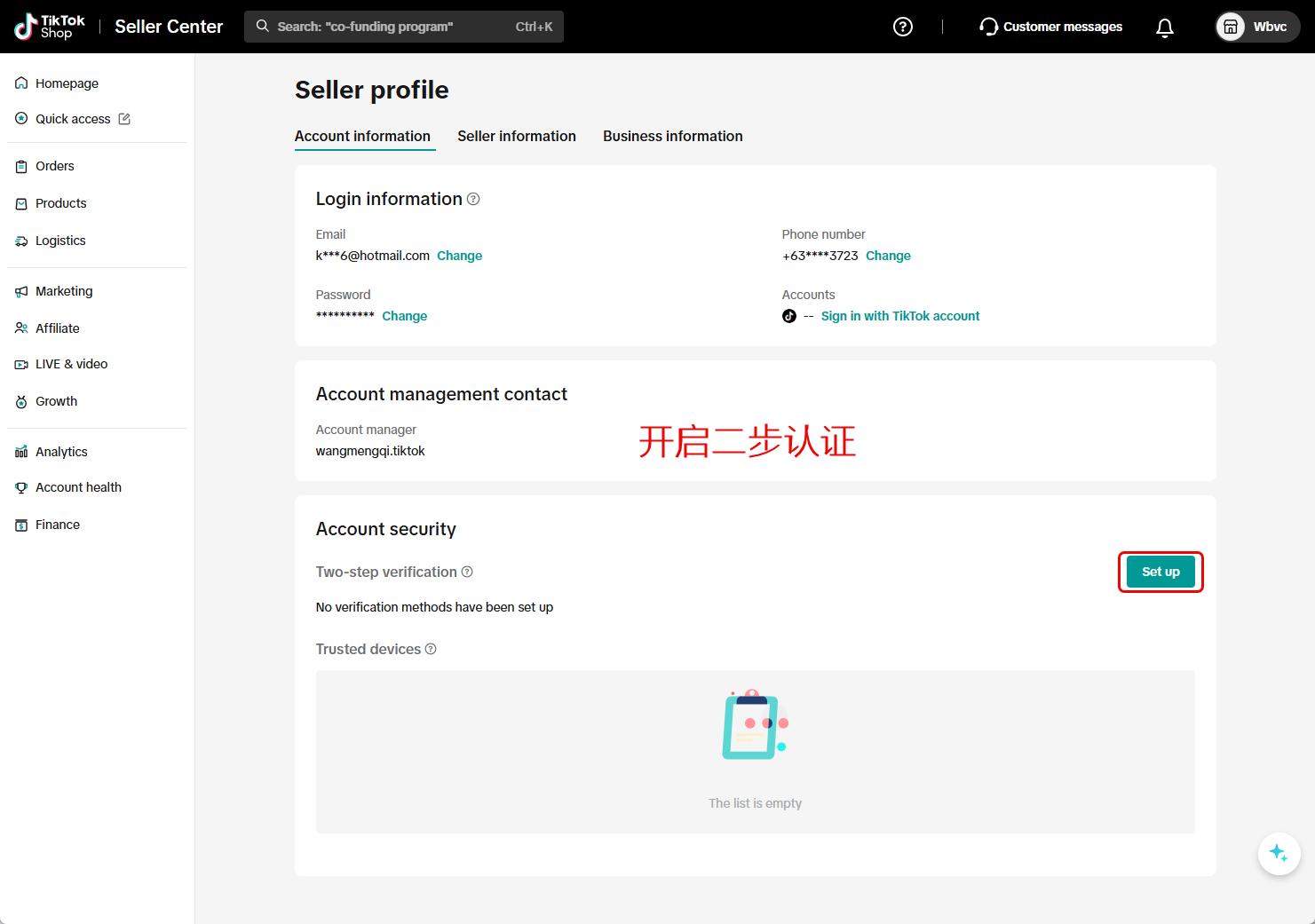
《开启二次认证》
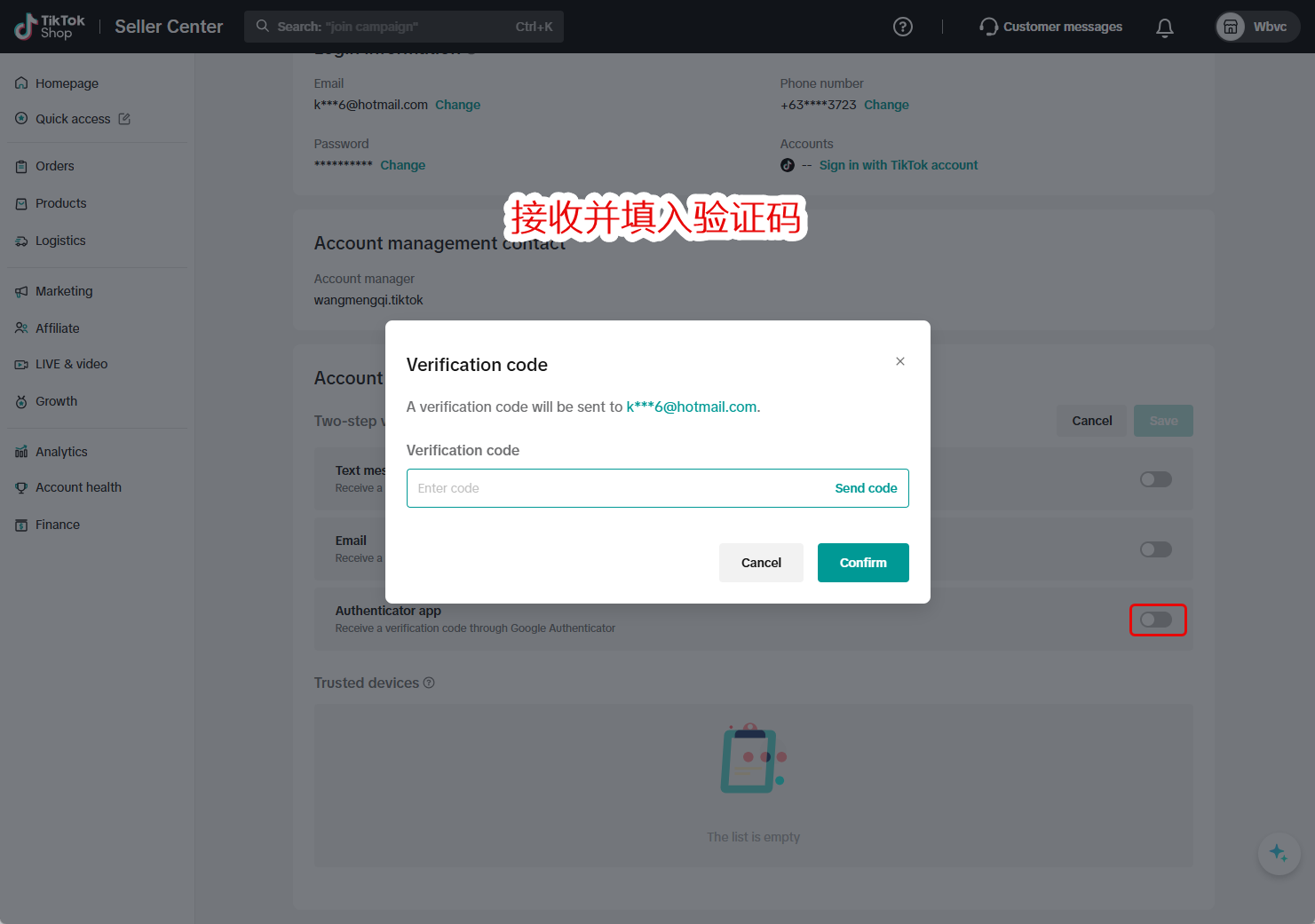
开启第三项“Authenticator app”认证方式,此时,系统需要验证您的手机或邮箱验证码,请获取验证码后并填入,点击“Confirm”:
《开启“Authenticator app”认证方式》
验证成功后,请在谈出的“Verify your indentity”对话框中,点击“Set new code”
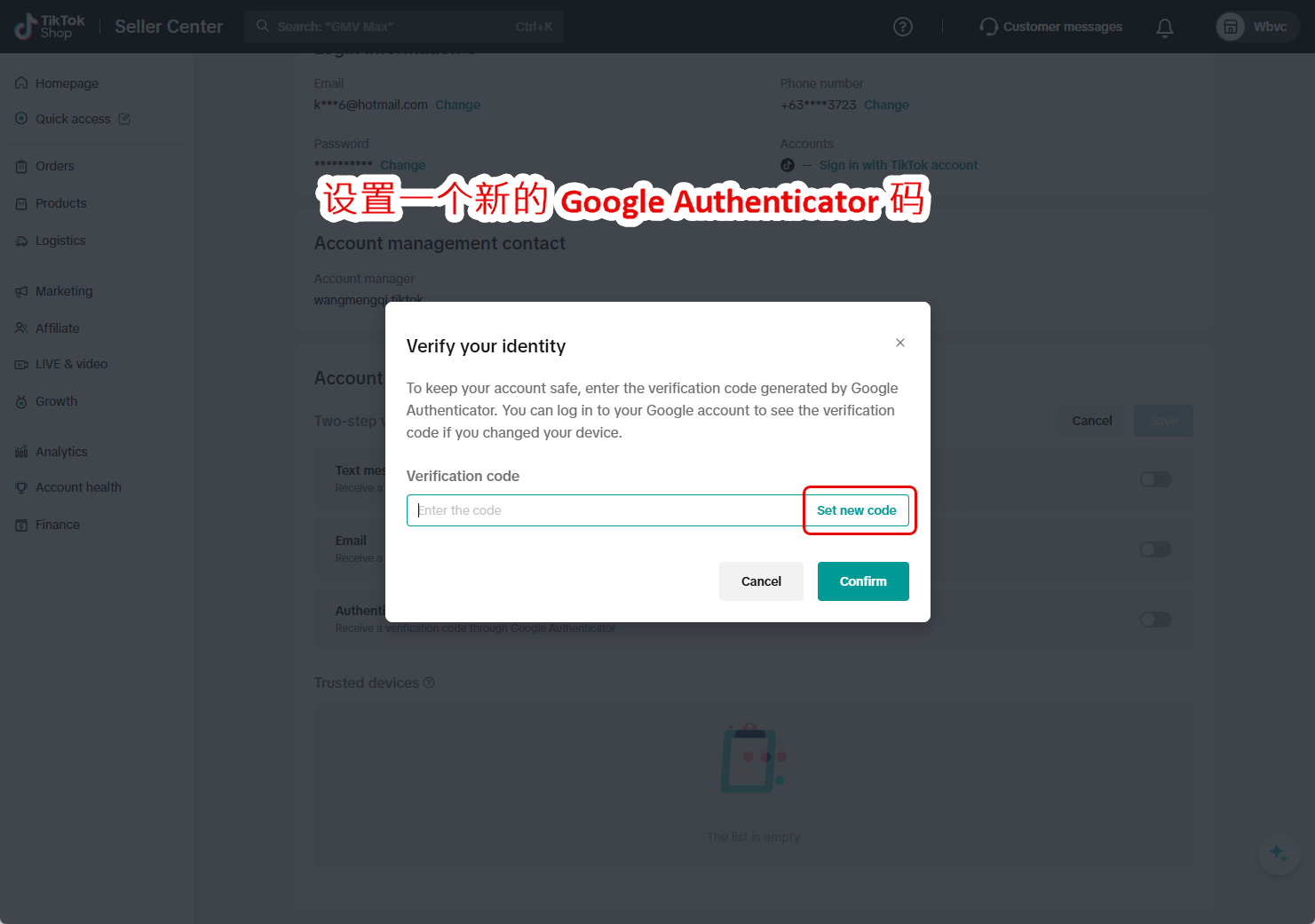
《设置一个新的认证码》
此时,系统会弹出一个二维码,您需要做两件事:
- 使用 Google Authenticator app 扫描此二维码,app 会增加一个新的记录,并每隔一定时间,自动生成一个6位数的验证码
- 将二维码下文的 Key 复制到粘贴板,一会花漾TK会用到这个 Key
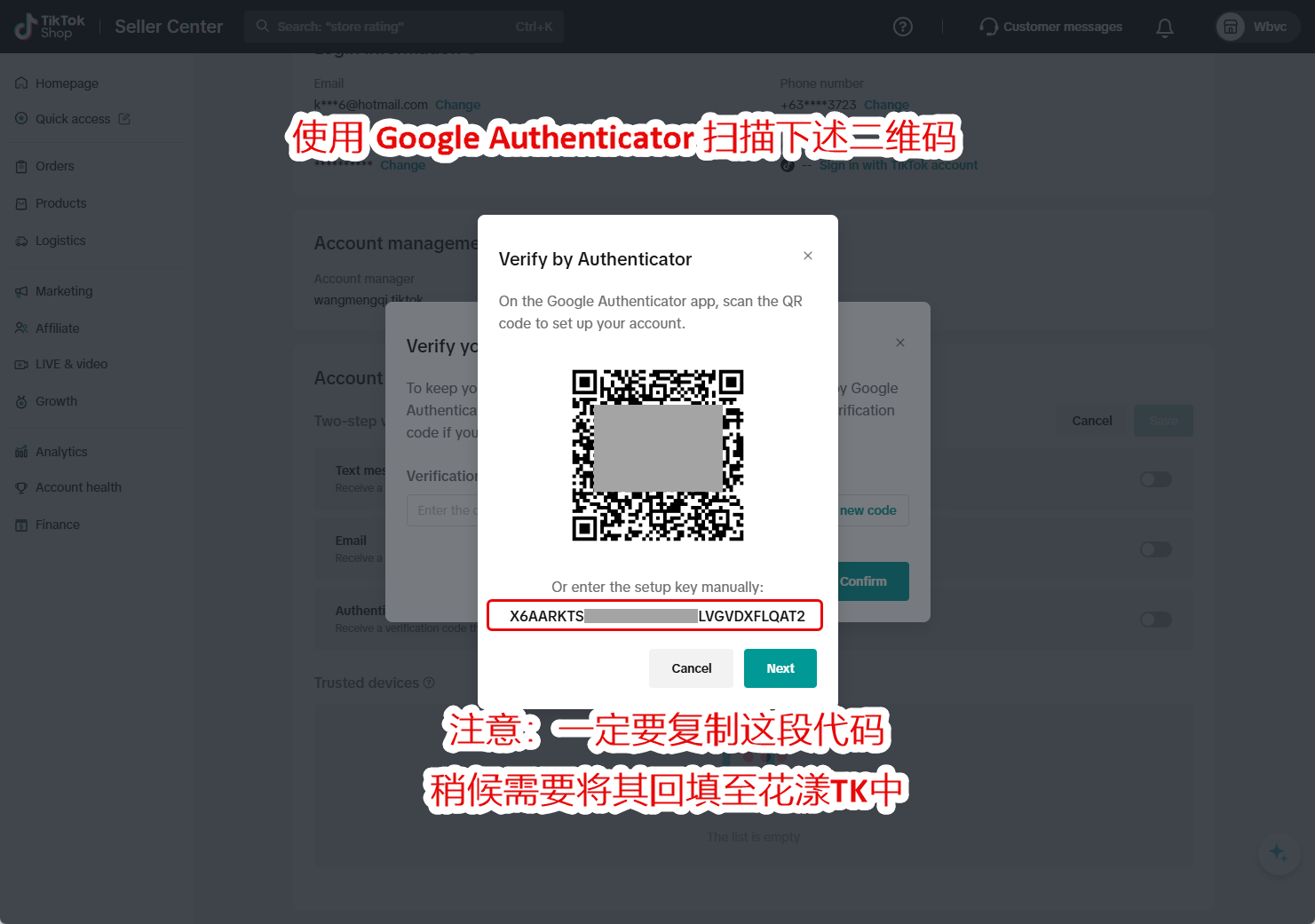
《Authenticator Key》
最后,将 Google Authenticator 生成的6位验证码填入店铺后台并点击“Confirm”,基于“Authenticator app”的二次认证便配置成功了。
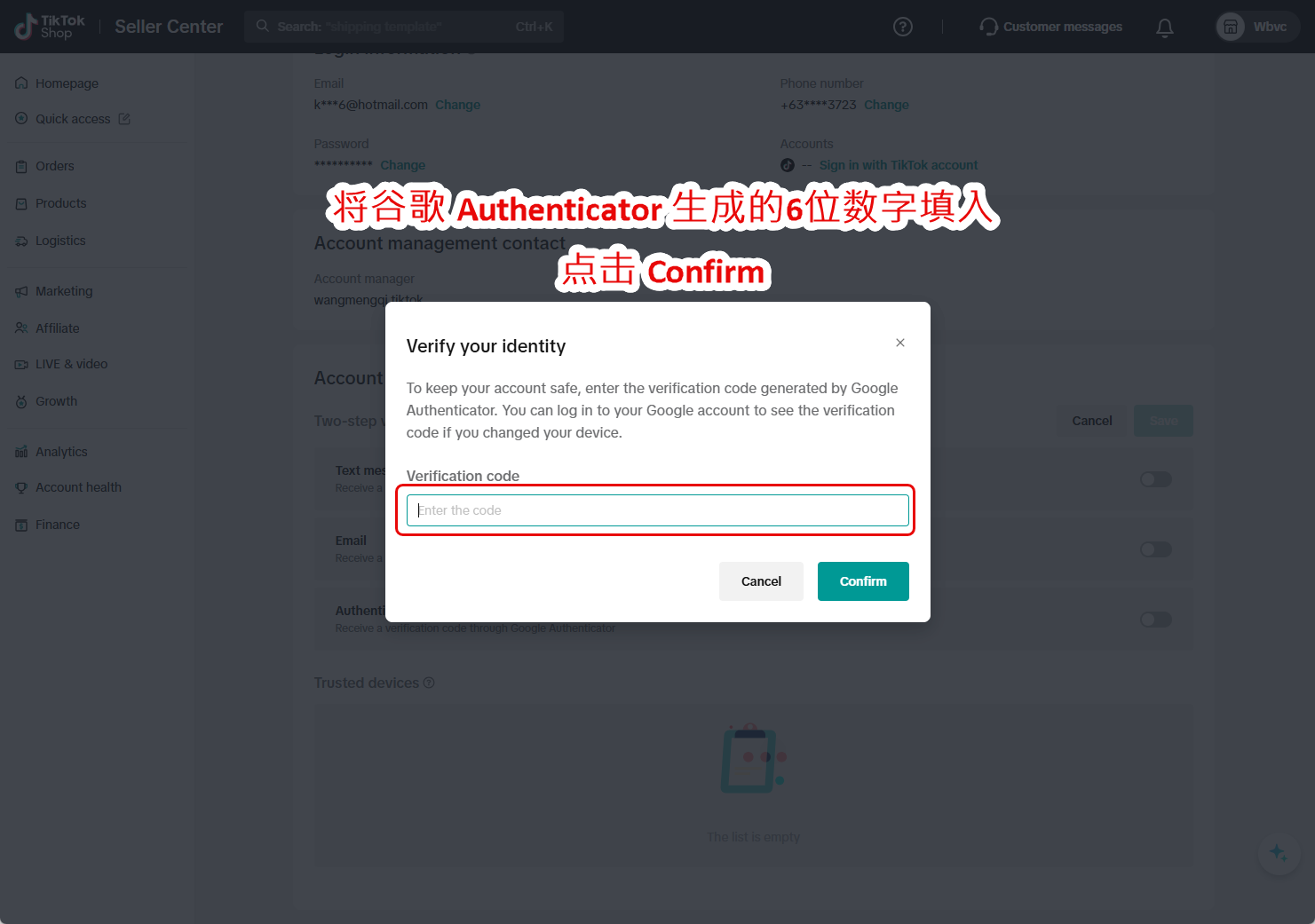
《Authenticator key 二次认证配置成功》
回到花漾TK门户,打开对应店铺的“属性”对话框,将上述复制到 Authenticator key 粘贴到花漾TK中:
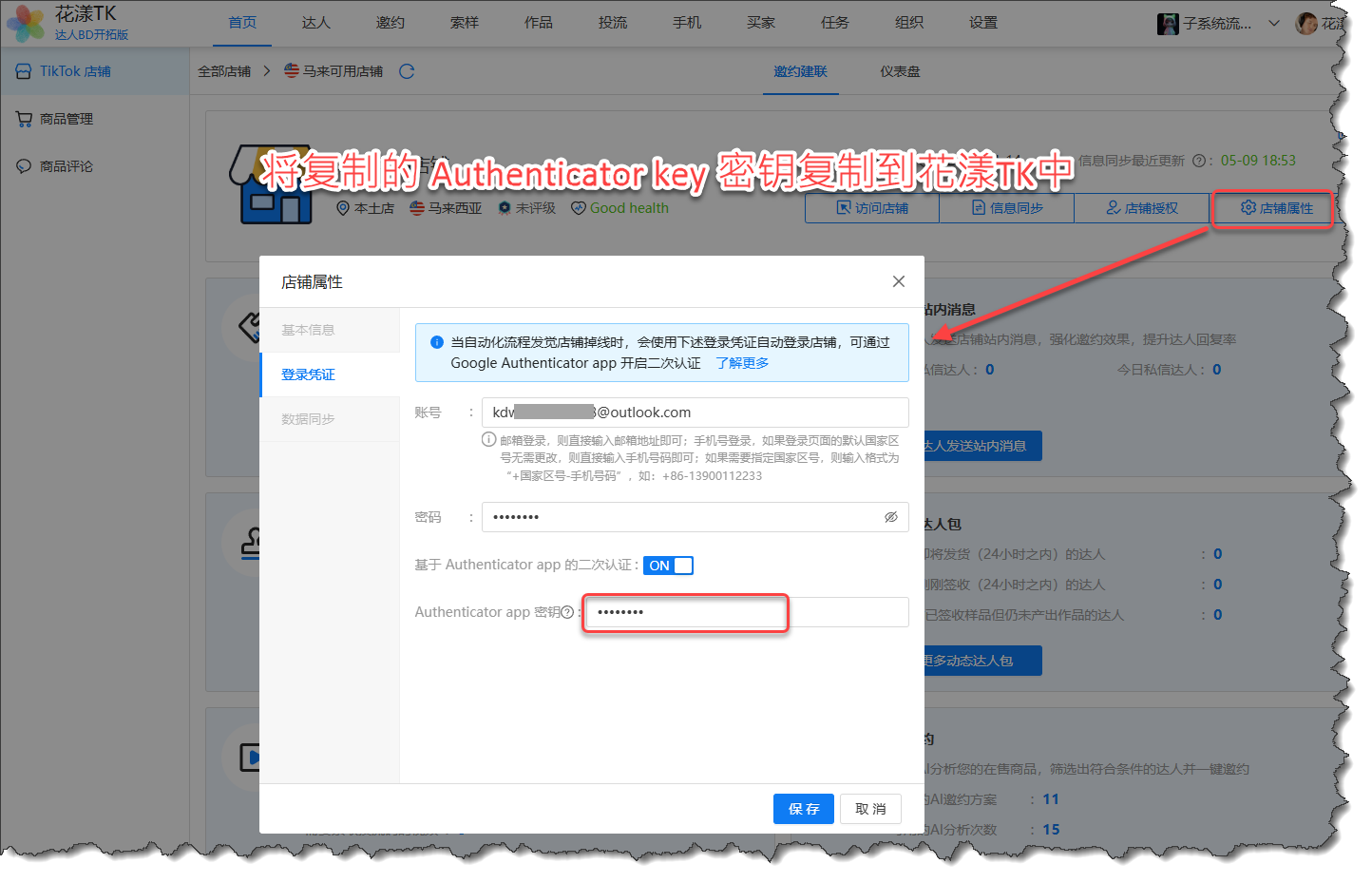
《将 Authenticator key 粘贴到花漾TK中》
至此,当花漾TK在执行流程发觉店铺掉线时,会自动登录,如果店铺需要使用二次认证,花漾TK会自动切换至基于 Authenticator key 的认证方式,并能够生成一个正确的验证码,从而完成店铺的自动登录工作。