快速入门:花漾 TK 插件下载与操作指引
如果您已经使用了其它浏览器且并不想迁移至花漾浏览器,可以通过在其它浏览器中安装“花漾TK”插件,完成与花漾浏览器类似的功能。
以下是针对不同浏览器安装“花漾TK”插件的介绍。
1、紫鸟浏览器(通过自研插件安装)
如果您在紫鸟的应用市场中找不到花漾TK插件,那么可以通过“自研插件”的方式完成花漾TK插件的安装,以下是详细步骤。
- 请在紫鸟的“应用管理”中,创建自研插件:
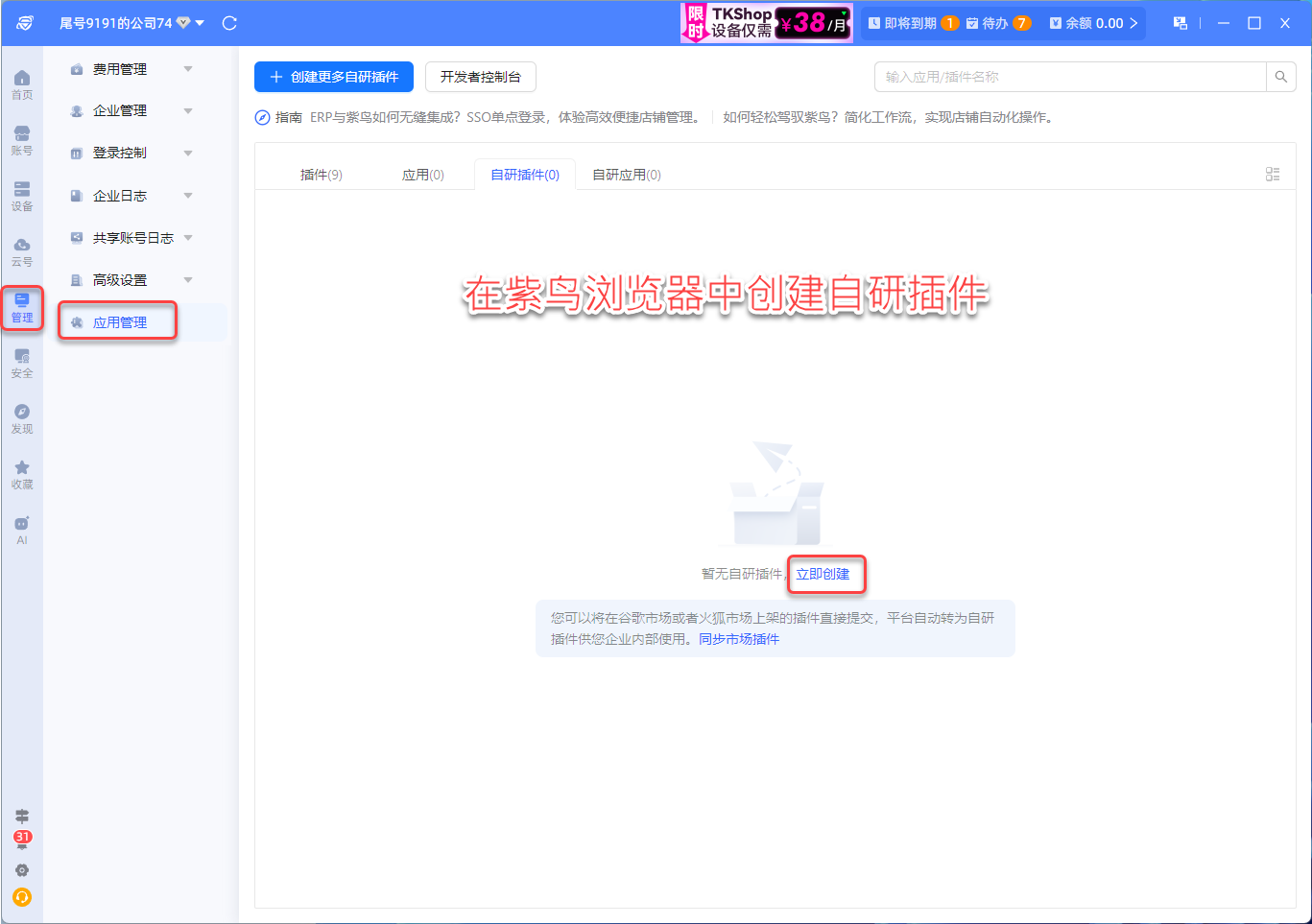
《创建自研插件》
如果紫鸟弹出这个界面,点右上角的“开发者控制台”:
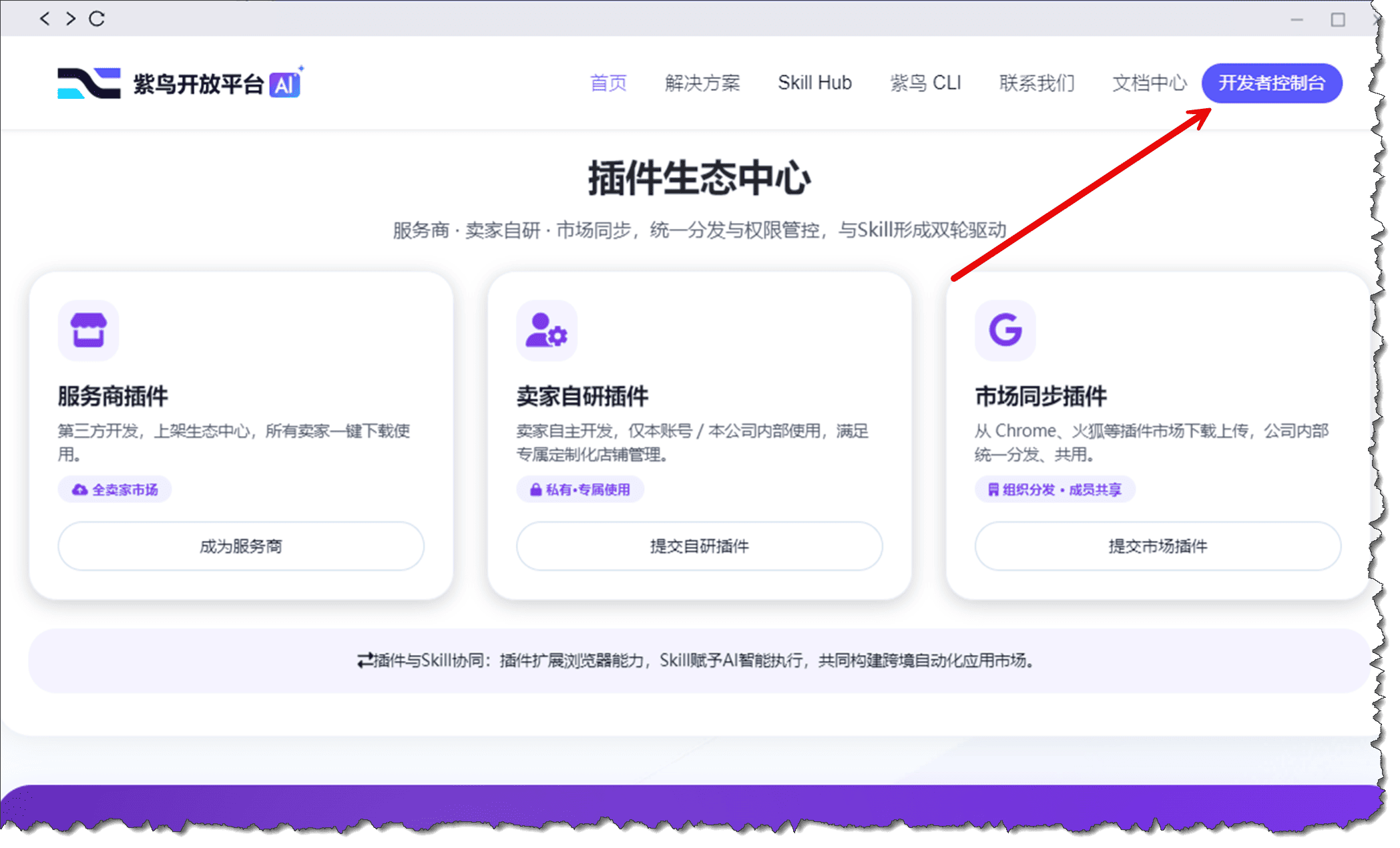
《进入开发者控制台》
- 请输入插件的名称与简介,如下图所示,直接输入“花漾TK”即可:
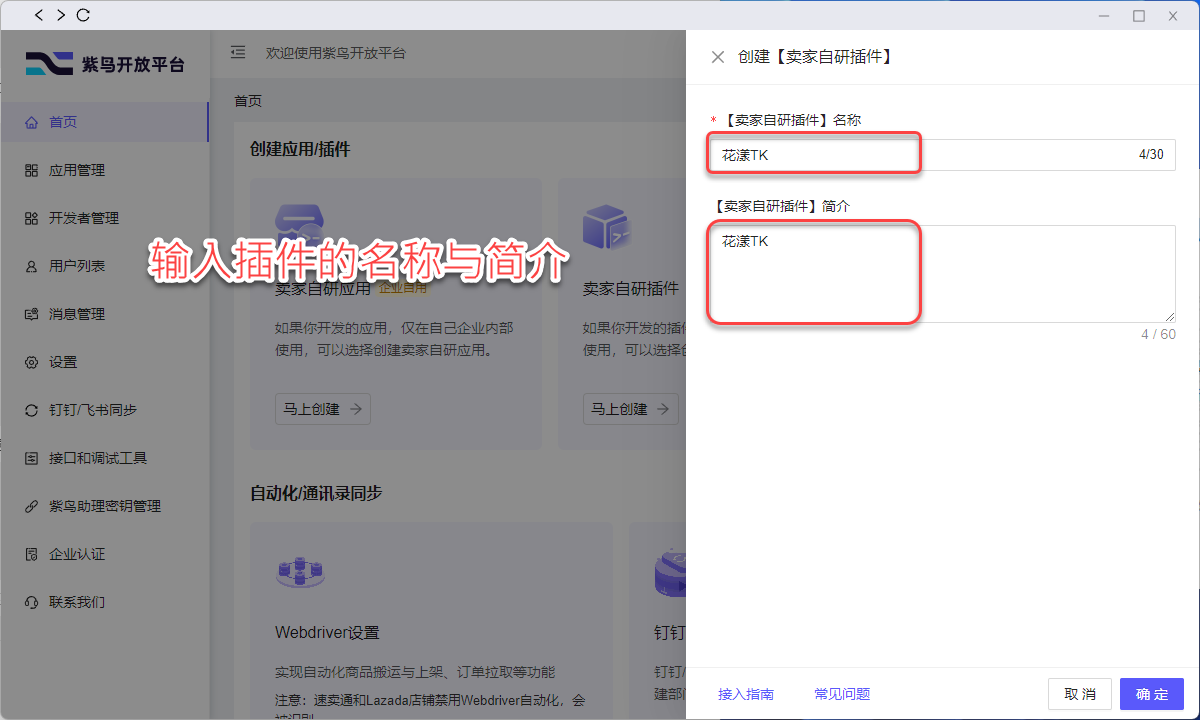
《插件的名称与简介》
- 请上传花漾TK插件的安装包,下载地址为:tkshop-crx-fp-3.3.4.zip,下载后直接上传即可:
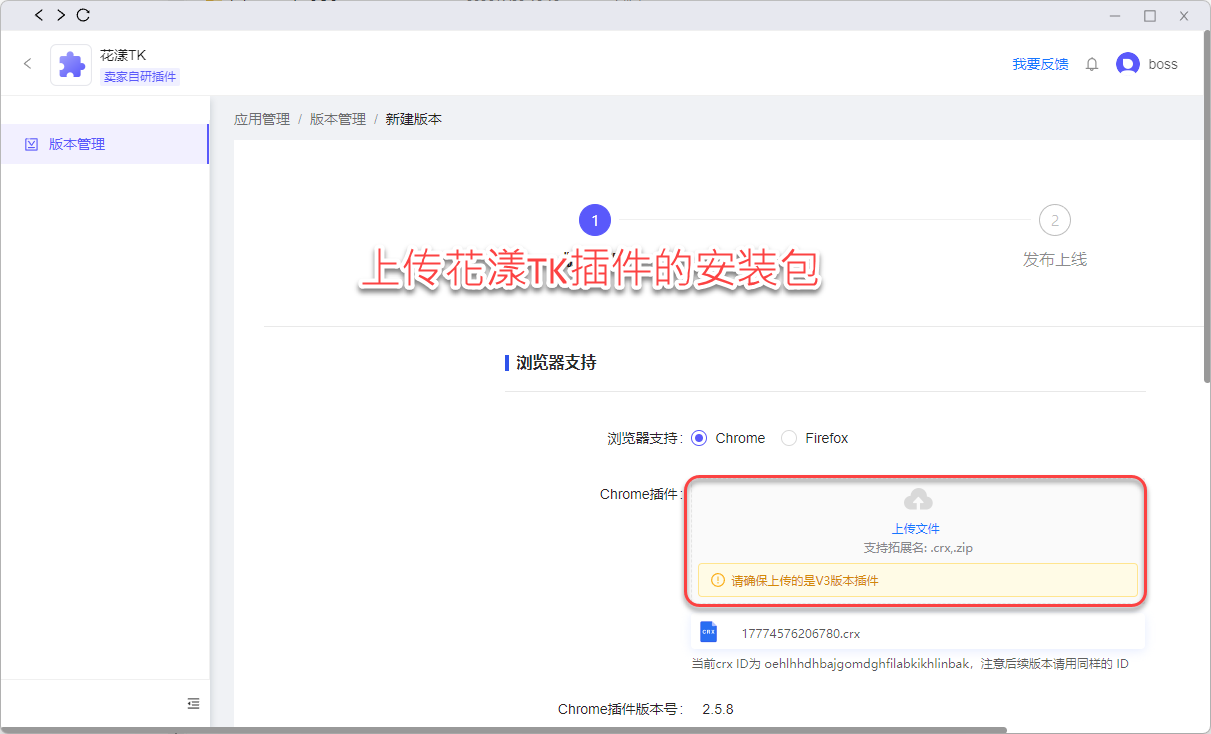
《上传花漾TK插件的安装包》
- 请为花漾TK插件选择任意一个上架类目,勾选“同意协议”,点击“发布上线”
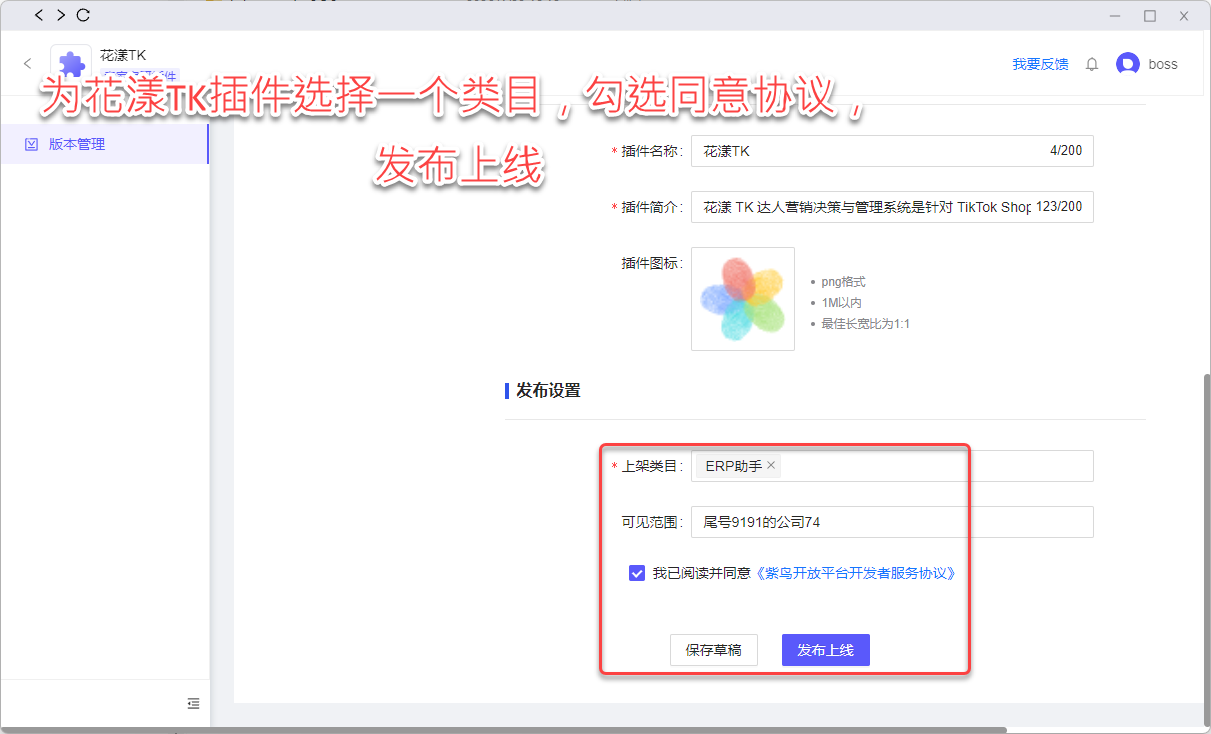
《发布上线》
- 至此,花漾TK插件已经上架成功,您可以在“应用管理”中查看到此插件,并点击“配置”,可设置在哪些店铺中加载此插件:
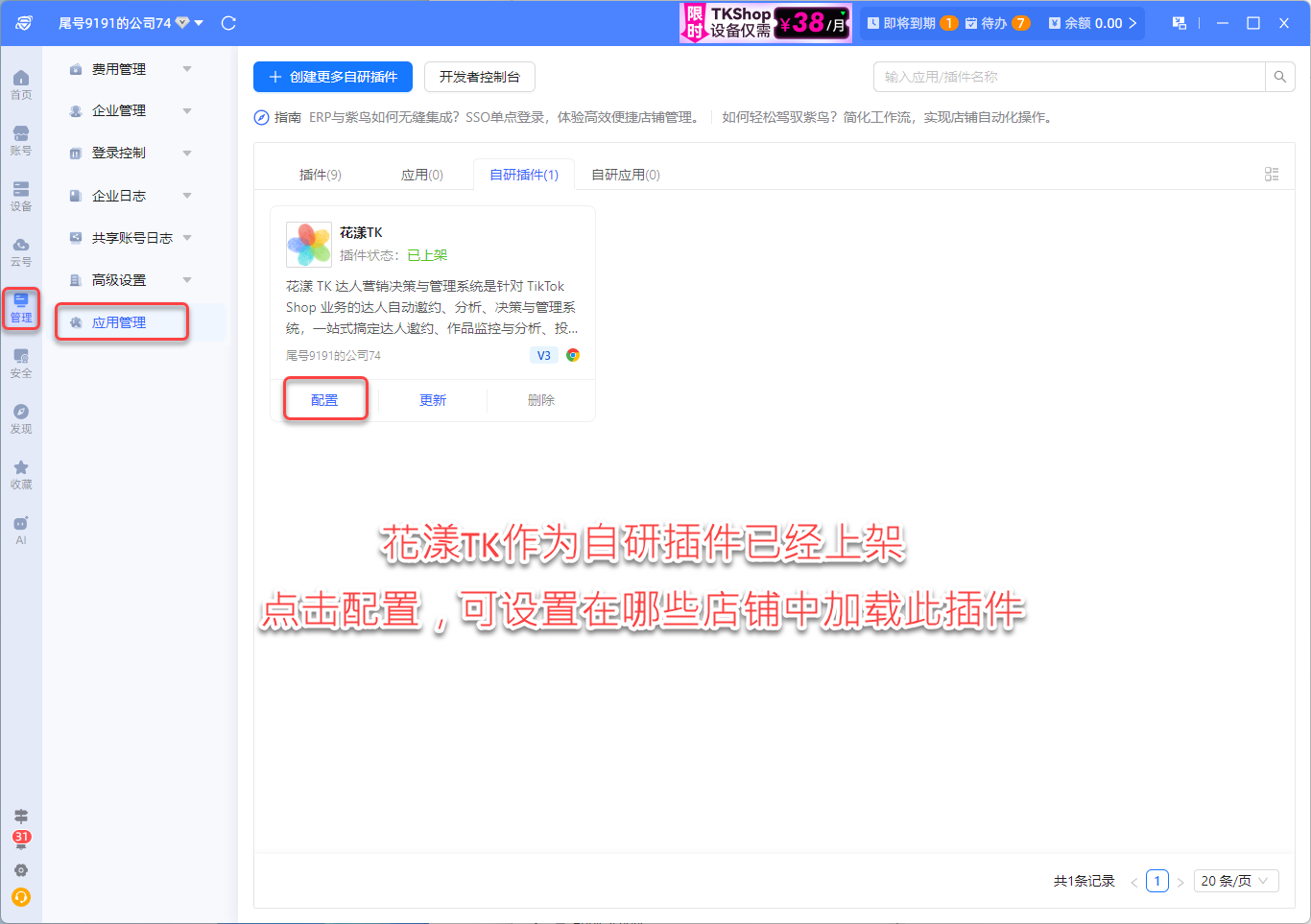
《给店铺加载花漾TK插件》
2、战斧浏览器
- 首先,请在站斧生态中心,搜索关键词“花漾TK”:
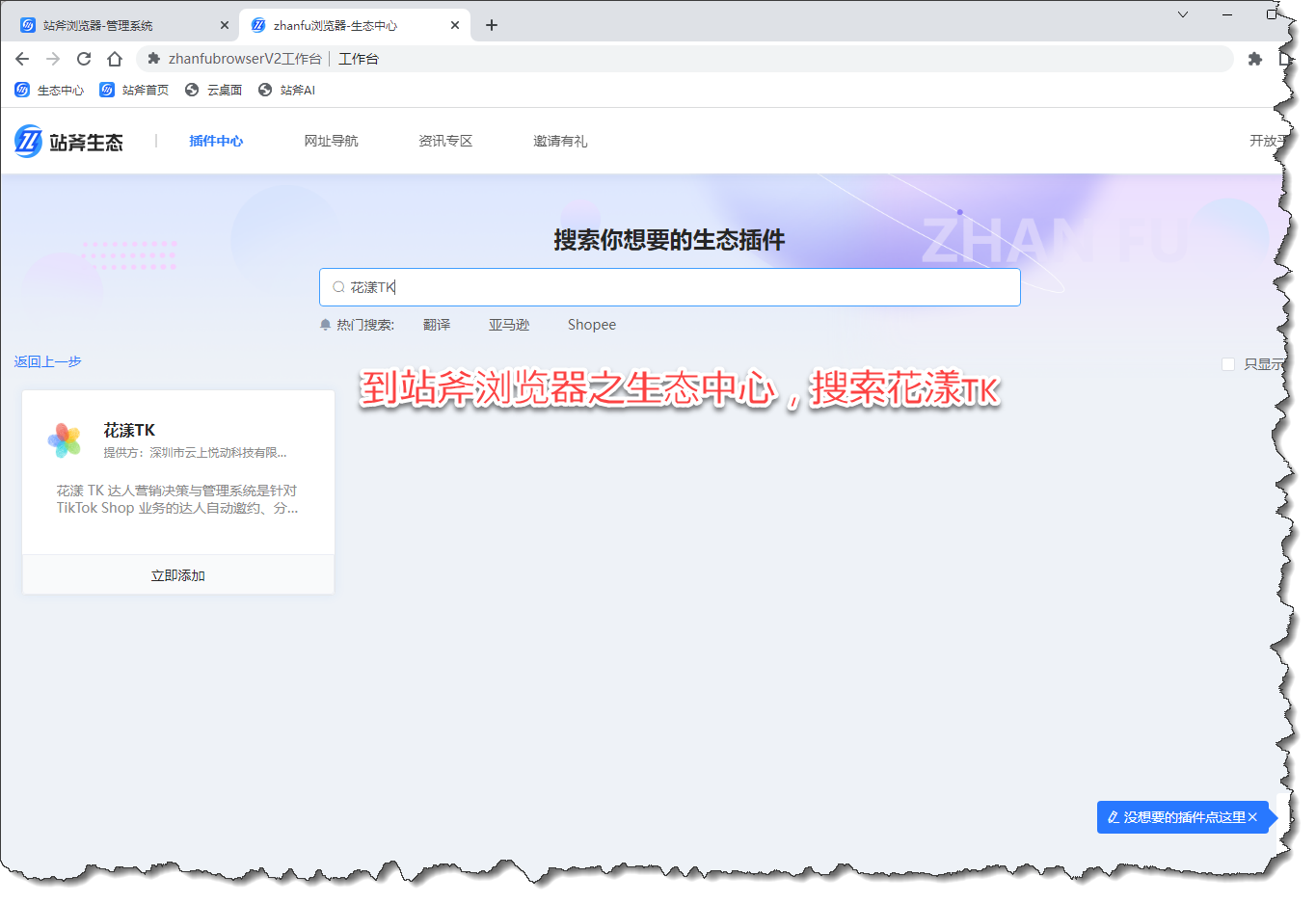
《搜索“花漾TK”插件》
- 在找到的“花漾TK”插件中,点击“立即添加”,并选择您的 TikTok 店铺账号:
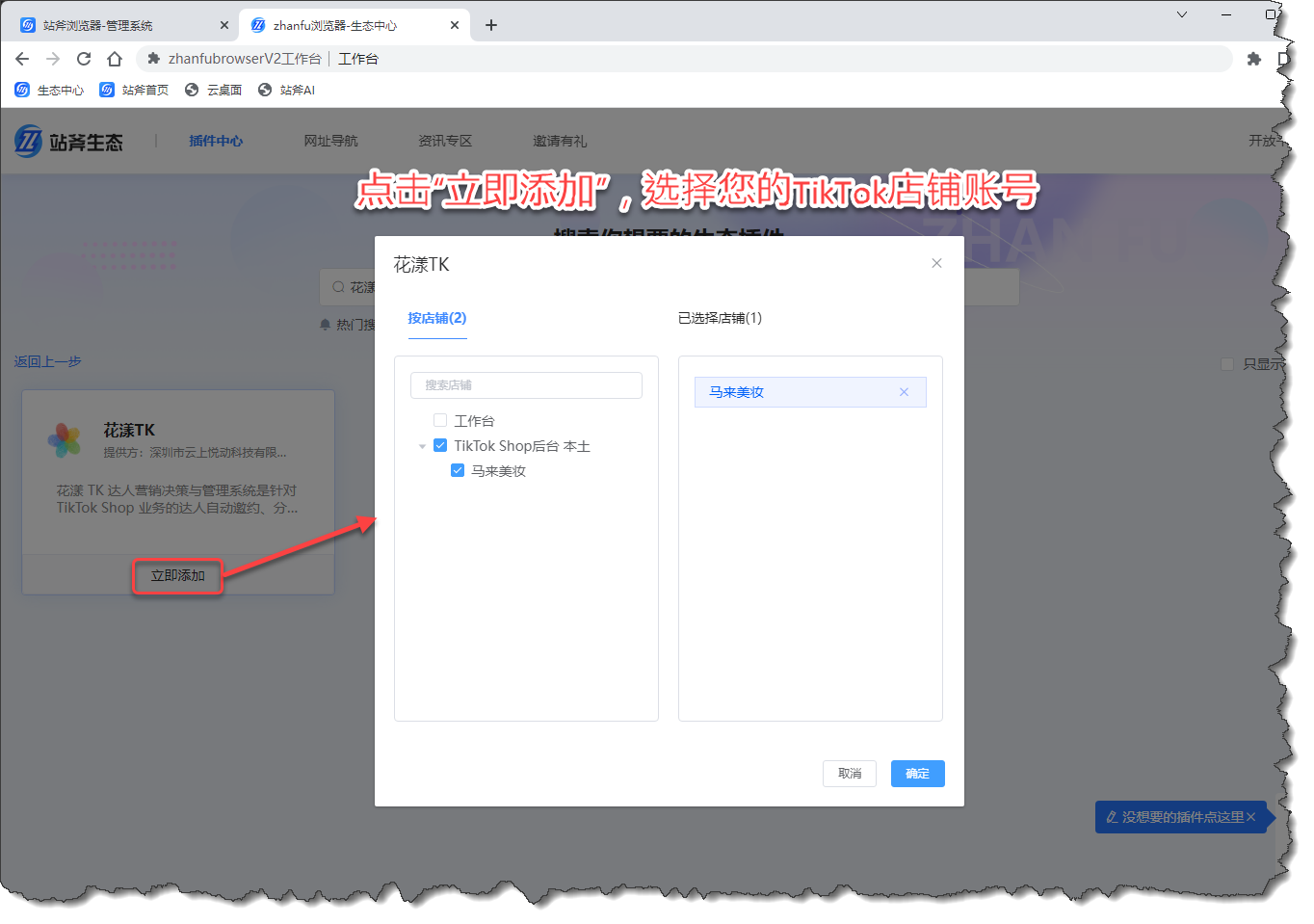
《添加“花漾TK”插件》
- 点击“固定”图标,将“花漾TK”插件固定在工具栏:
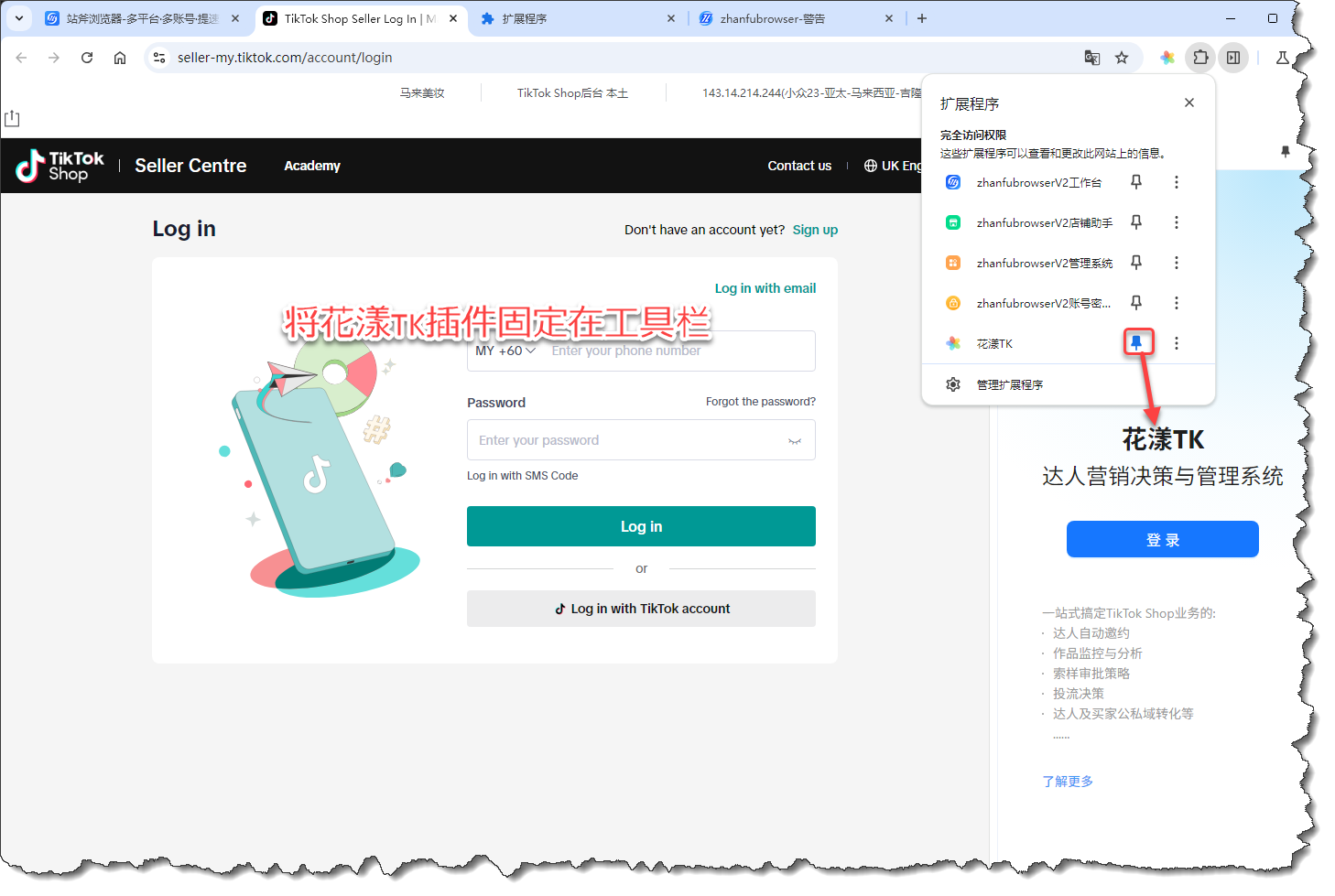
《将“花漾TK”插件固定在工具栏》
注一:如果打开花漾 TK 插件,提示 “浏览器内核版本过低”,请升级当前店铺所使用的浏览器内核,具体使用说明请参考 战斧浏览器升级内核 。
注二:插件版本升级:当花漾 TK 插件发布新版本后,花漾研发团队会把最新版本的花漾TK插件提交到战斧生态中心,您会无感知的自动升级到最新版本;考虑到审核周期(1个工作日),可能会有些许延迟。
3、AdsPower 浏览器
- 首先,请在 AdsPower 应用中心中,点击“添加应用”:
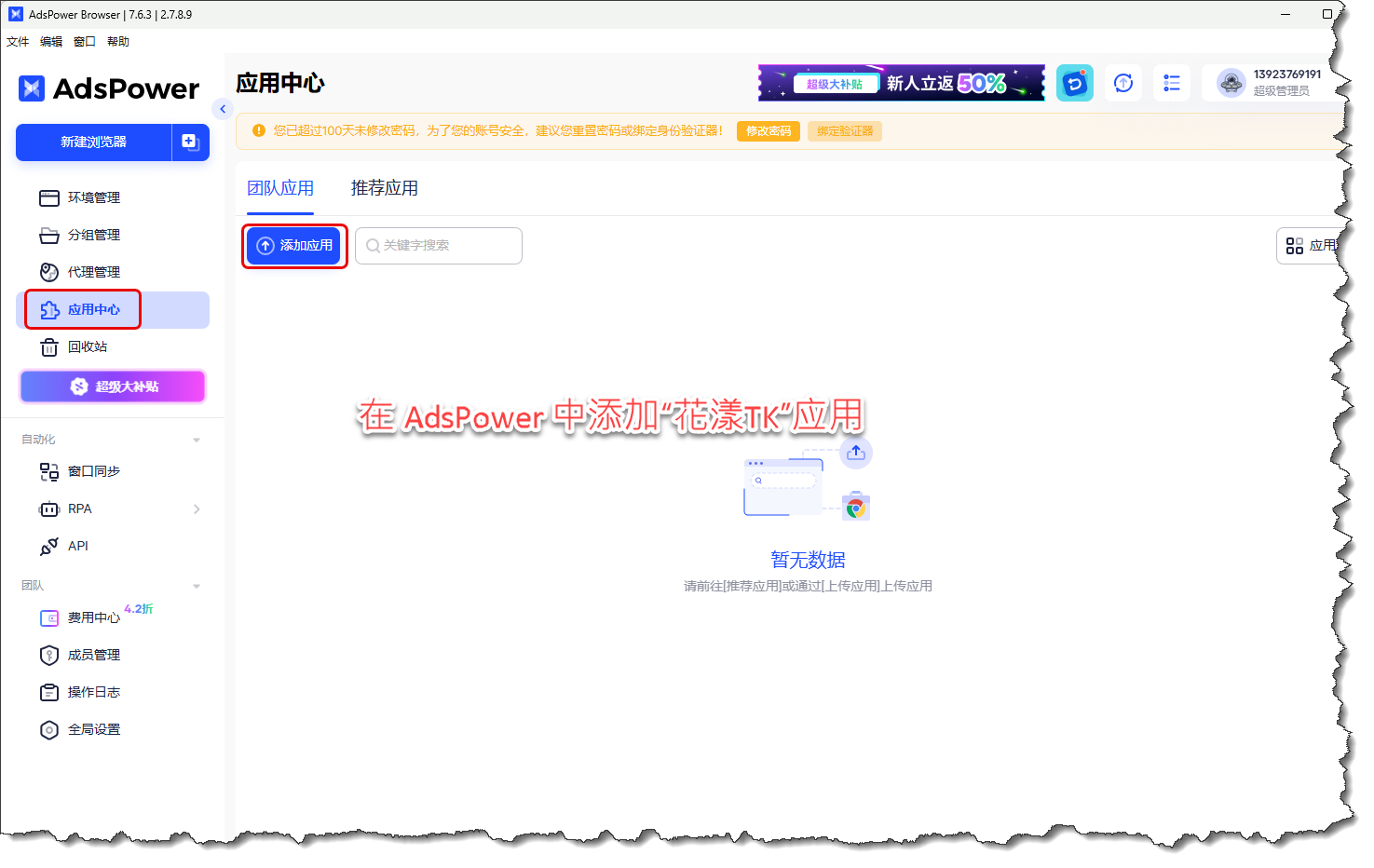
《添加应用》
- 在弹出的“添加应用”对话框中,选择“Chrome应用商店”,在应用 URL 中请粘贴:
https://chromewebstore.google.com/detail/%E8%8A%B1%E6%BC%BEtk/ngcljggllkfjdogkkeodliilgamikeke
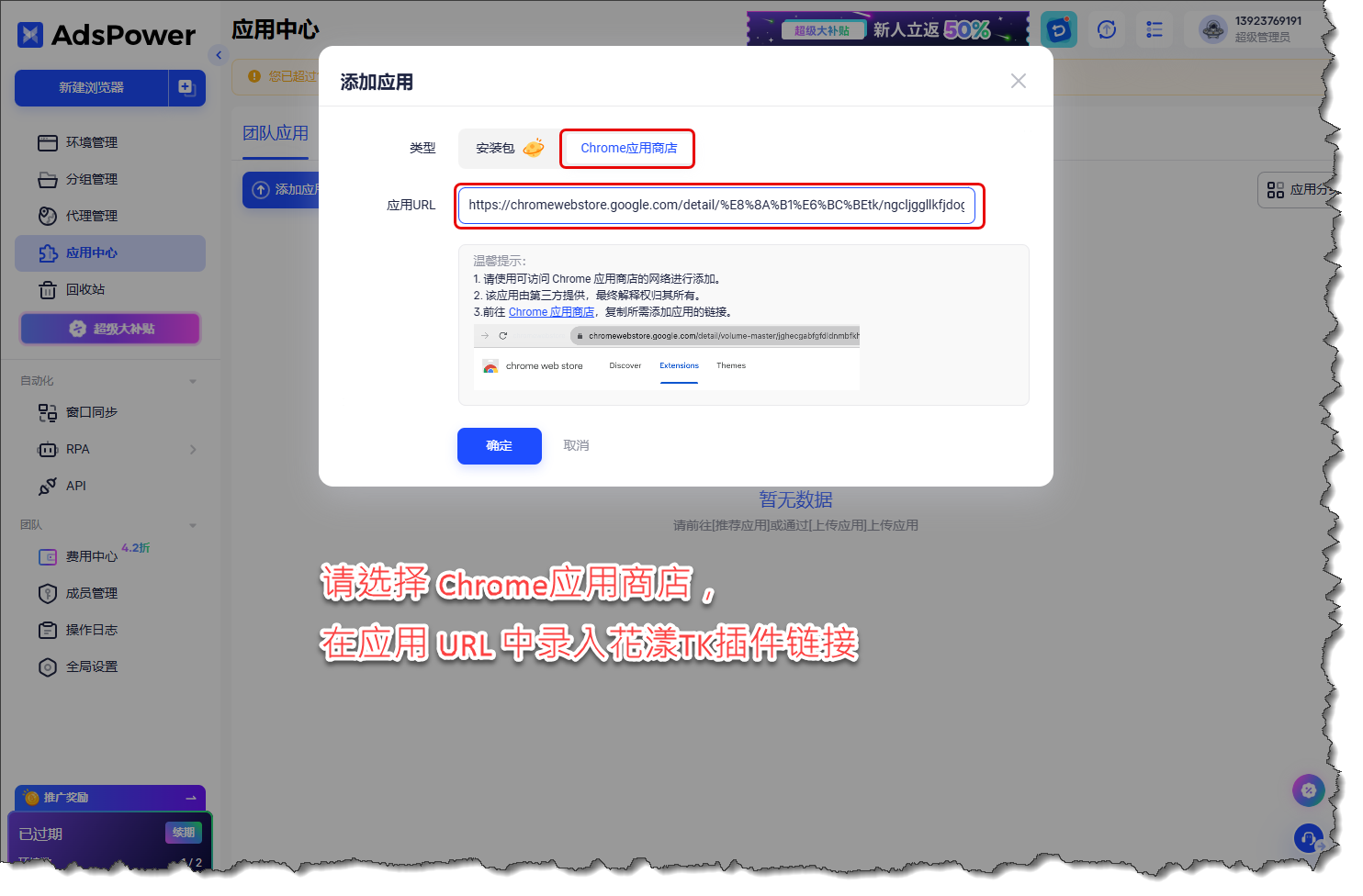
《安装“花漾TK”插件》
- 在“花漾TK”插件上点击“开启”图标:
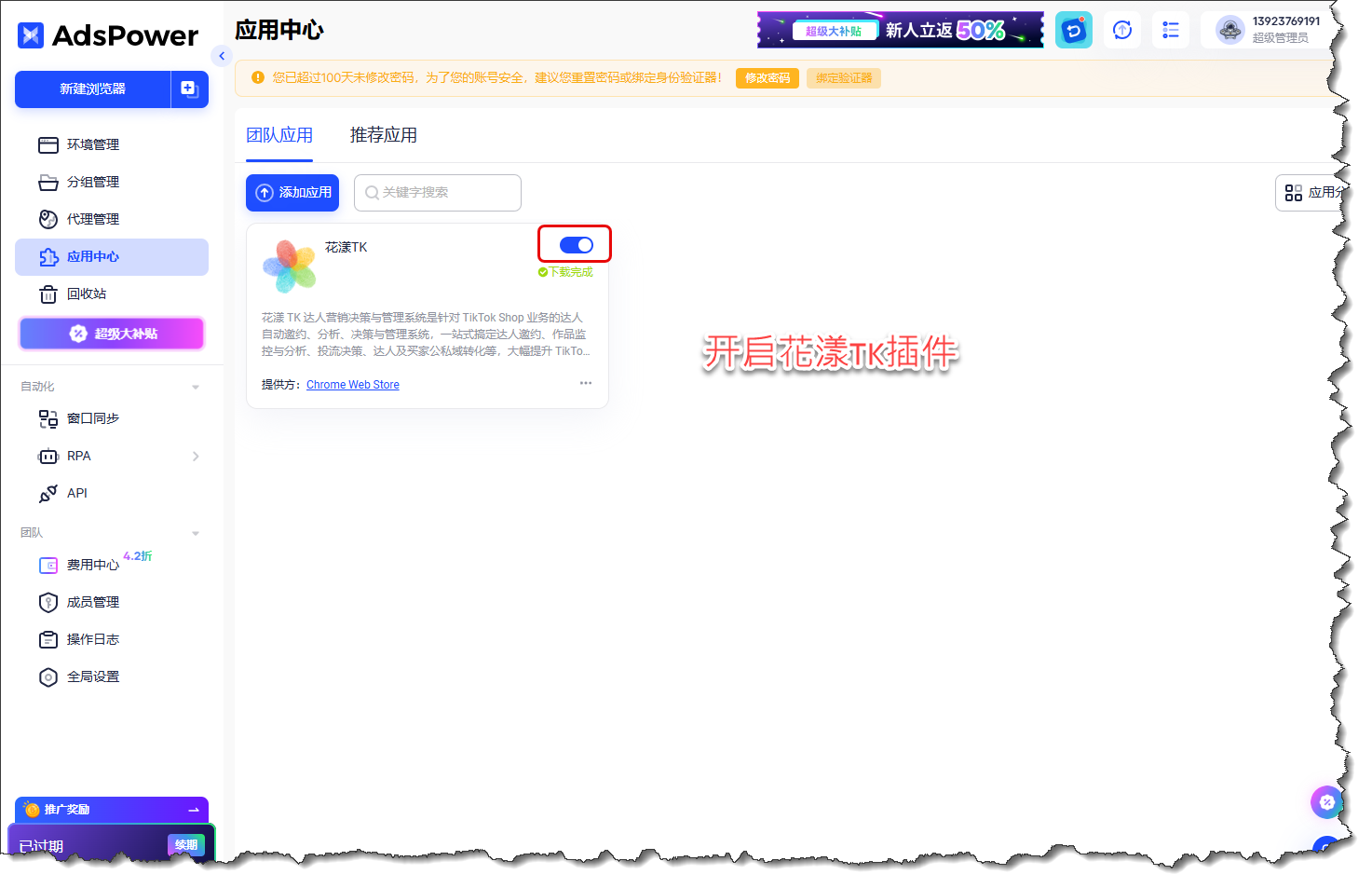
《开启“花漾TK”插件》
- 打开 TikTok 店铺对应的浏览器,将“花漾TK”插件固定在工具栏:
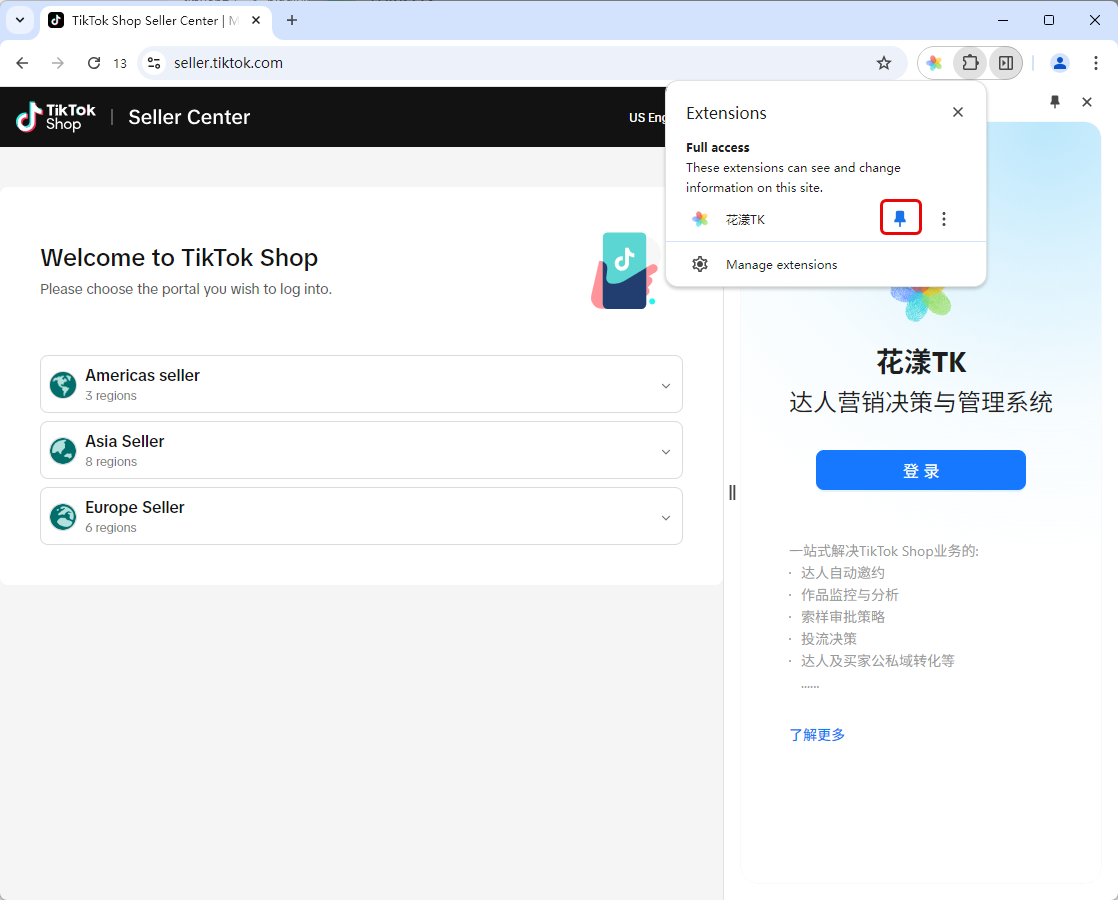
《将“花漾TK”插件固定在工具栏》
注一:插件版本升级:当花漾 TK 插件发布新版本后,您需要手动升级,请阅读 “花漾TK”插件的升级 章节
4、比特浏览器
- 首先,请在比特浏览器“扩展中心”中,点击“添加Chrome商店扩展”:
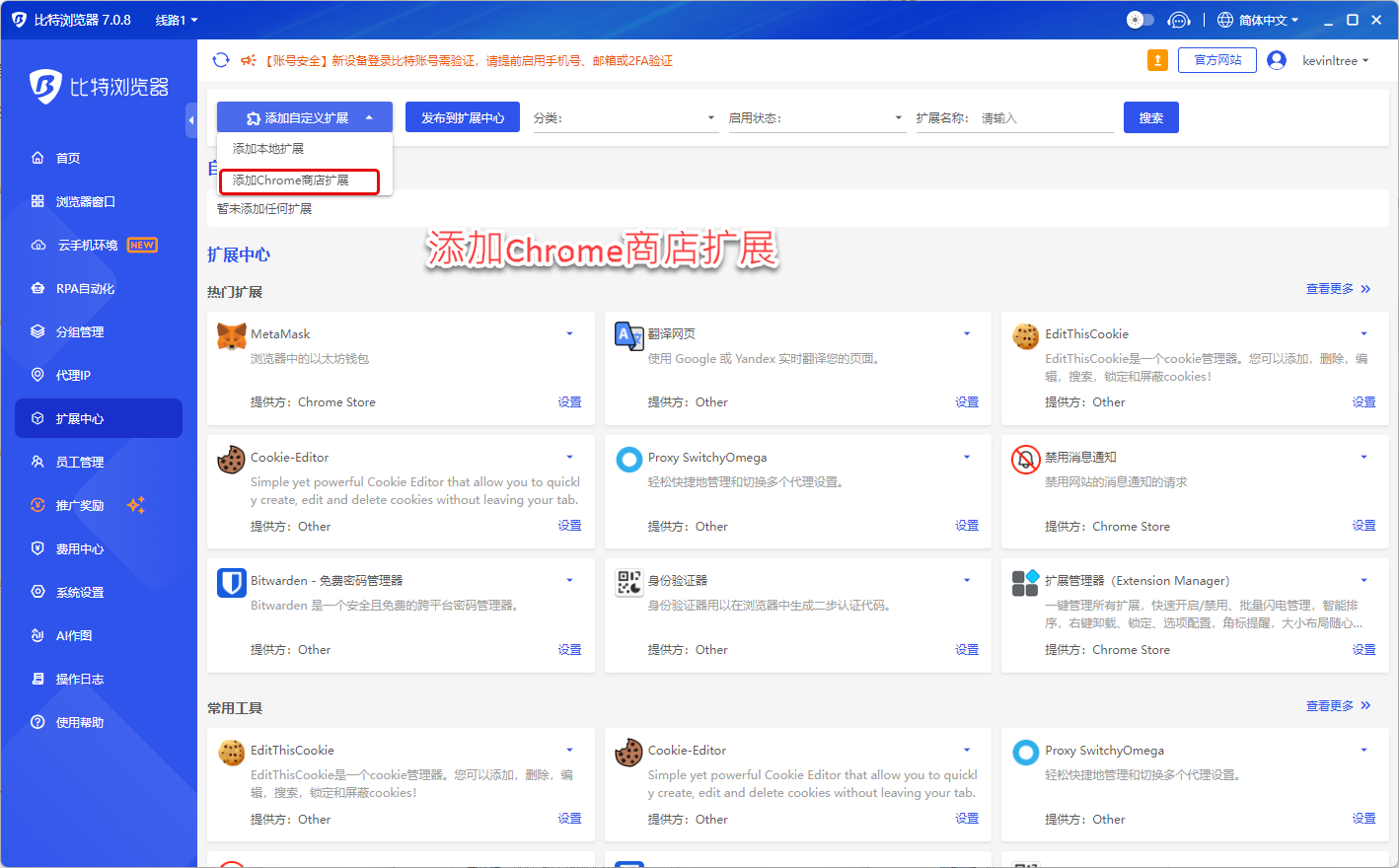
《添加Chrome商店扩展》
- 在弹出的对话框中,在扩展详情 URL 中请粘贴:
https://chromewebstore.google.com/detail/%E8%8A%B1%E6%BC%BEtk/ngcljggllkfjdogkkeodliilgamikeke,然后点击“识别”
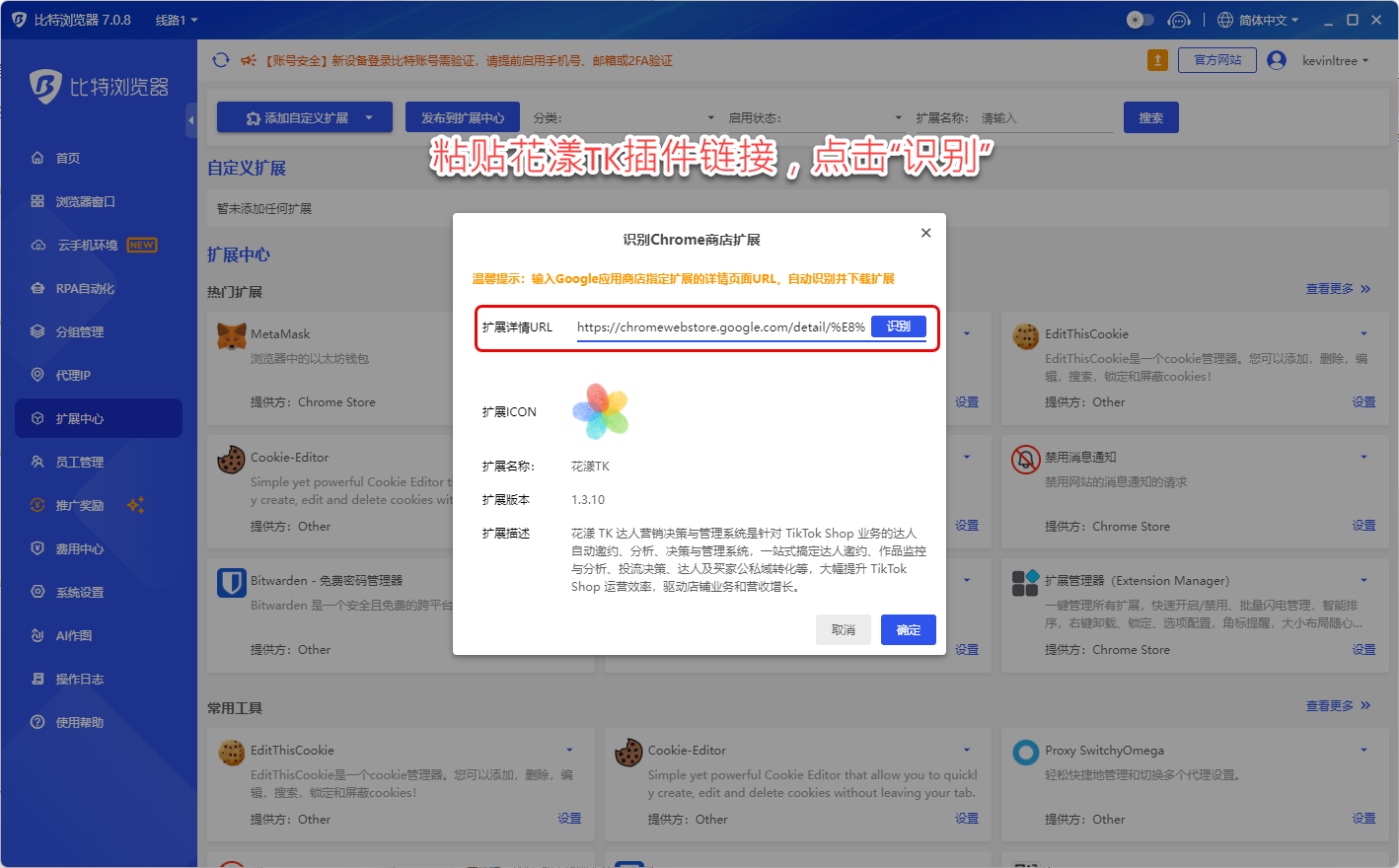
《识别“花漾TK”插件》
- 在“花漾TK”插件上点击“设置”,选择给“所有浏览器窗口安装花漾TK插件”,还是“给指定浏览器窗口安装花漾TK插件”:
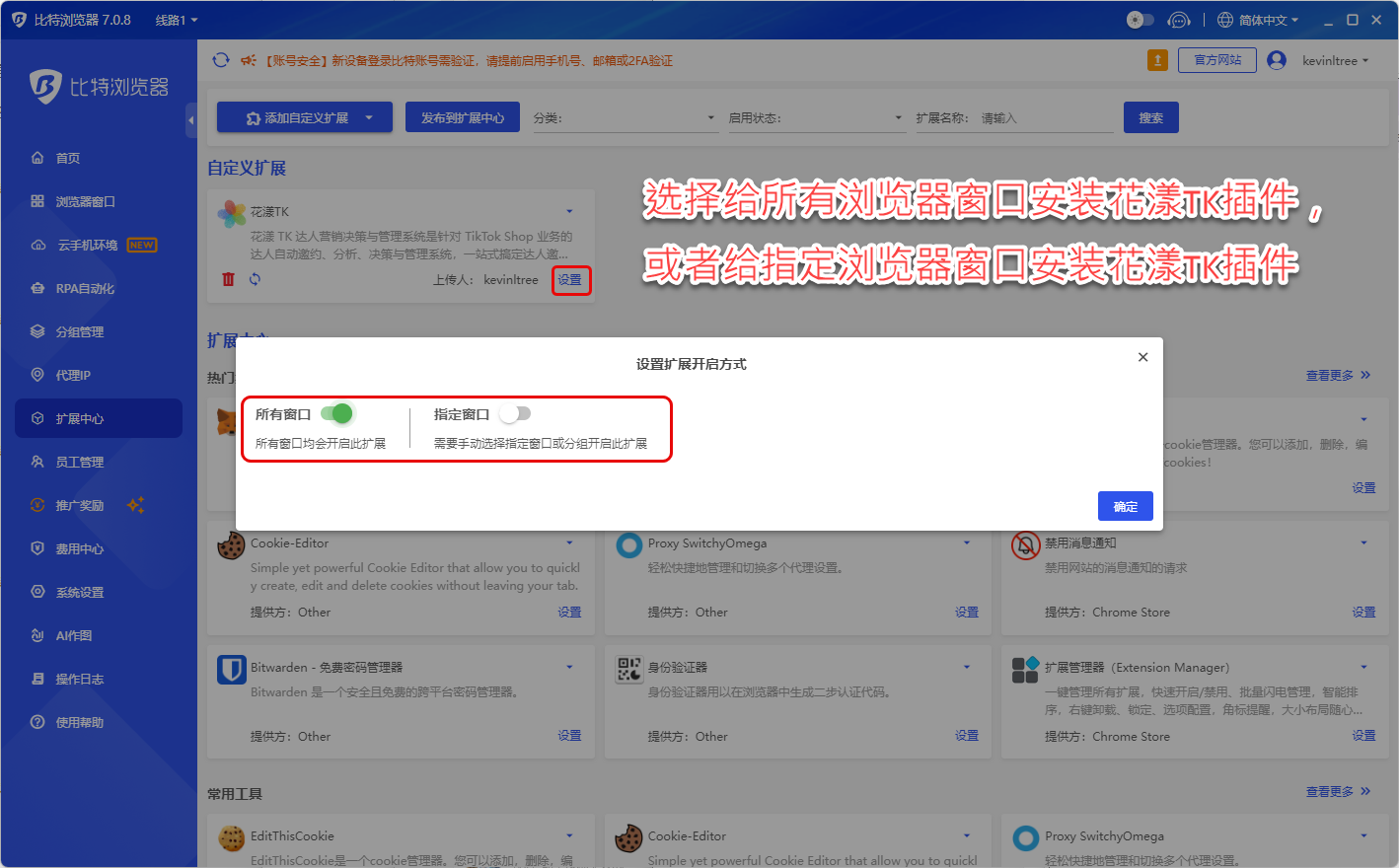
《安装“花漾TK”插件》
- 打开 TikTok 店铺对应的浏览器,将“花漾TK”插件固定在工具栏:
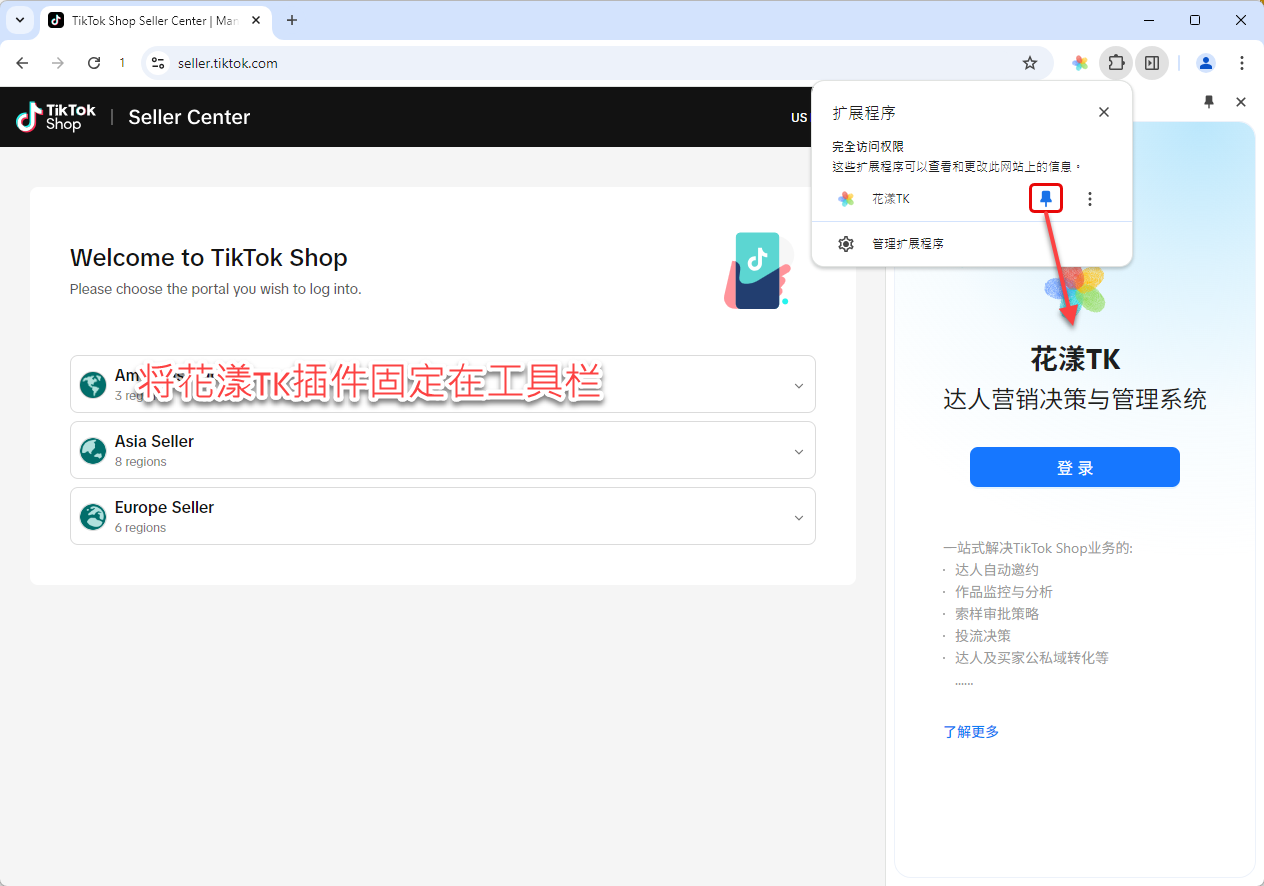
《将“花漾TK”插件固定在工具栏》
注一:插件版本升级:当花漾 TK 插件发布新版本后,您需要手动升级,请阅读 “花漾TK”插件的升级 章节
5、HubStudio
- 首先,请在 HubStudio --> “团队扩展” 中,点击“上传扩展”,在“扩展URL”中粘贴:
https://chromewebstore.google.com/detail/%E8%8A%B1%E6%BC%BEtk/ngcljggllkfjdogkkeodliilgamikeke,然后点击“确定”: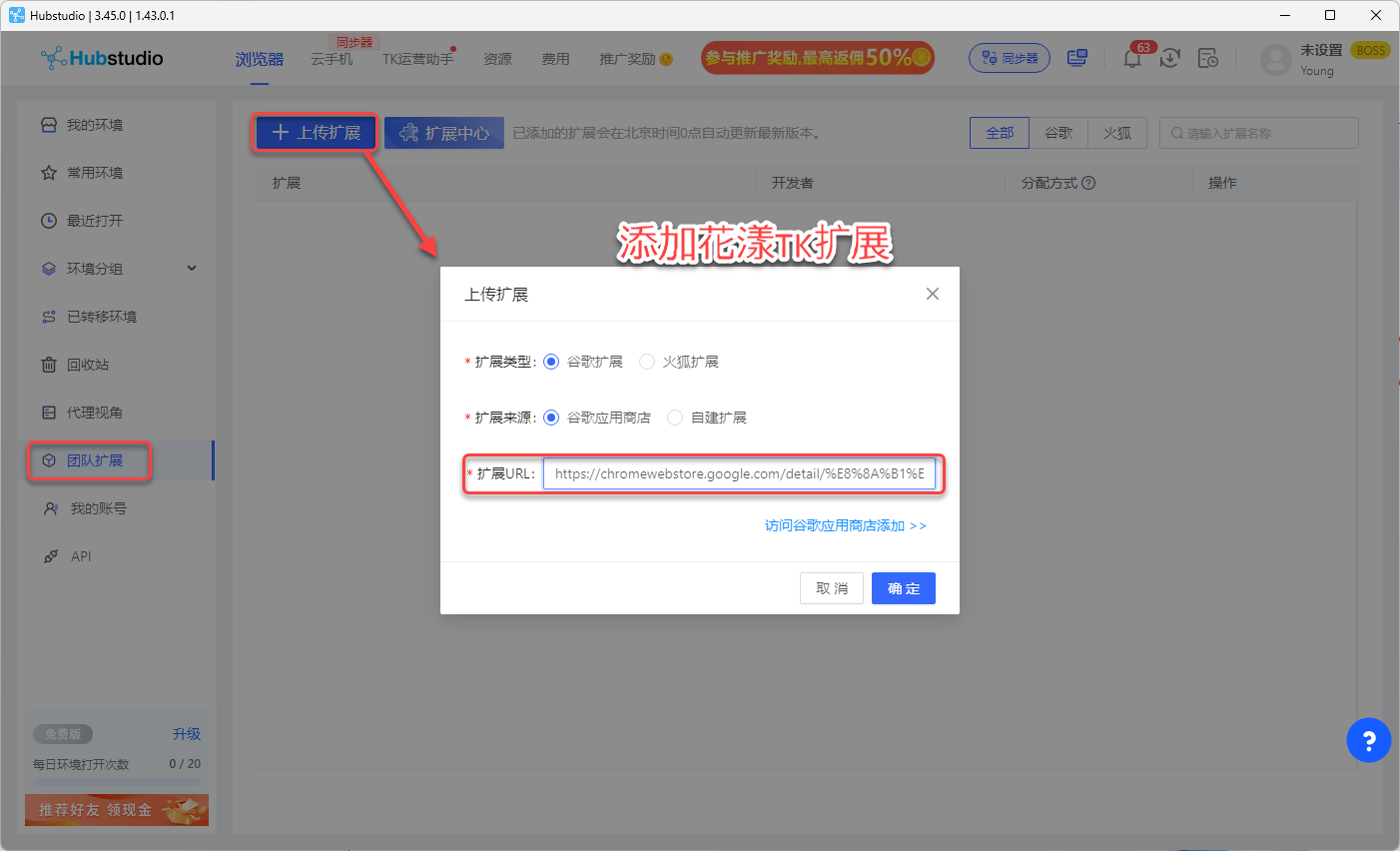
《安装花漾TK插件》
稍待片刻,即可看到花漾TK插件已经就绪,默认情况下,当前团队所有的浏览器环境都会自动加载此插件:
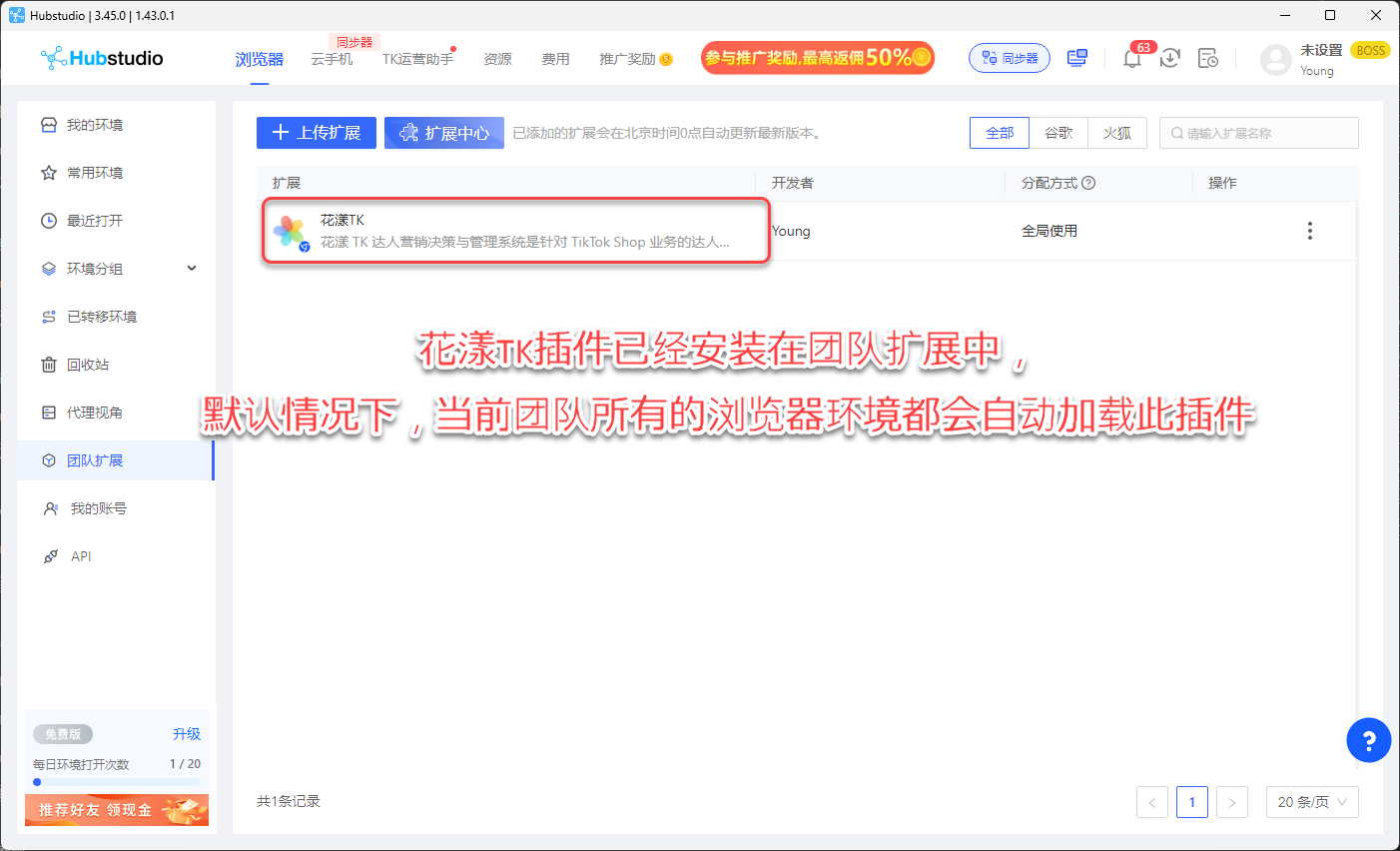
《安装后的花漾TK插件》
打开 TikTok 店铺所对应的浏览器环境,将花漾 TK 插件固定在工具栏中:
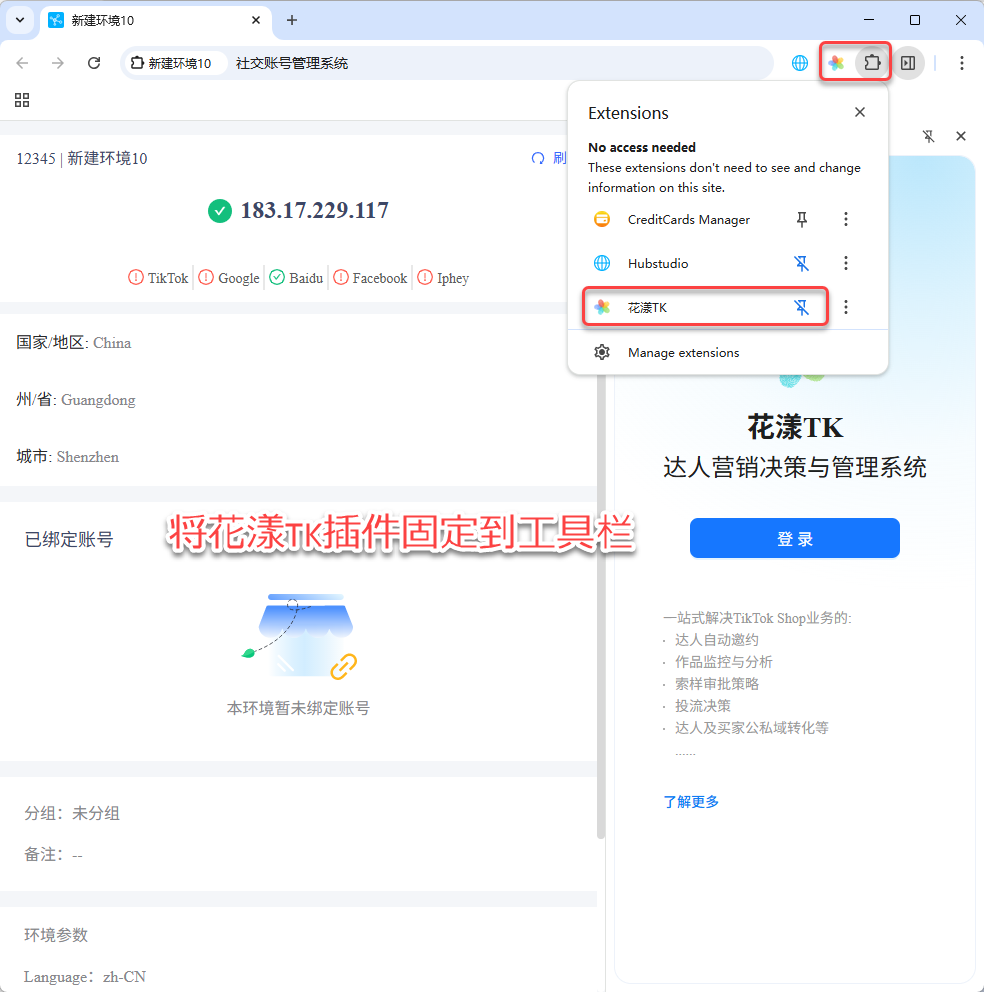
《将花漾TK插件固定在工具栏中》
注一:插件版本升级:当花漾 TK 插件发布新版本后,花漾研发团队会把最新版本的花漾TK插件提交到谷歌应用市场,您会无感知的自动升级到最新版本;考虑到审核周期(1个工作日),可能会有些许延迟。
6、稳卖浏览器
首先,请在 稳卖浏览器 --> “插件”页面 中,搜索“花漾TK”,找到花漾TK插件点击“安装”:
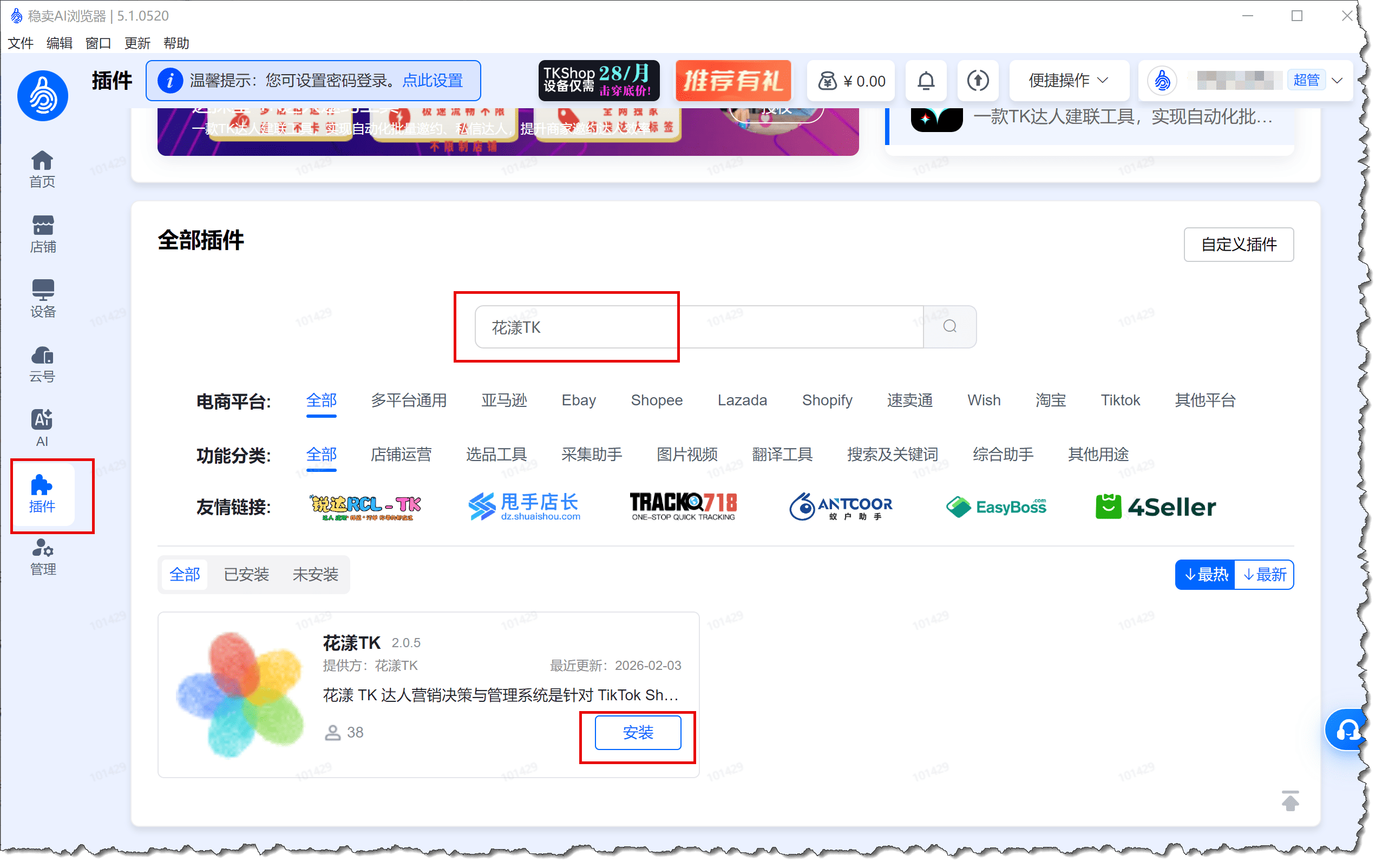
《安装花漾TK插件》
然后选择您的 TikTok 店铺账号:
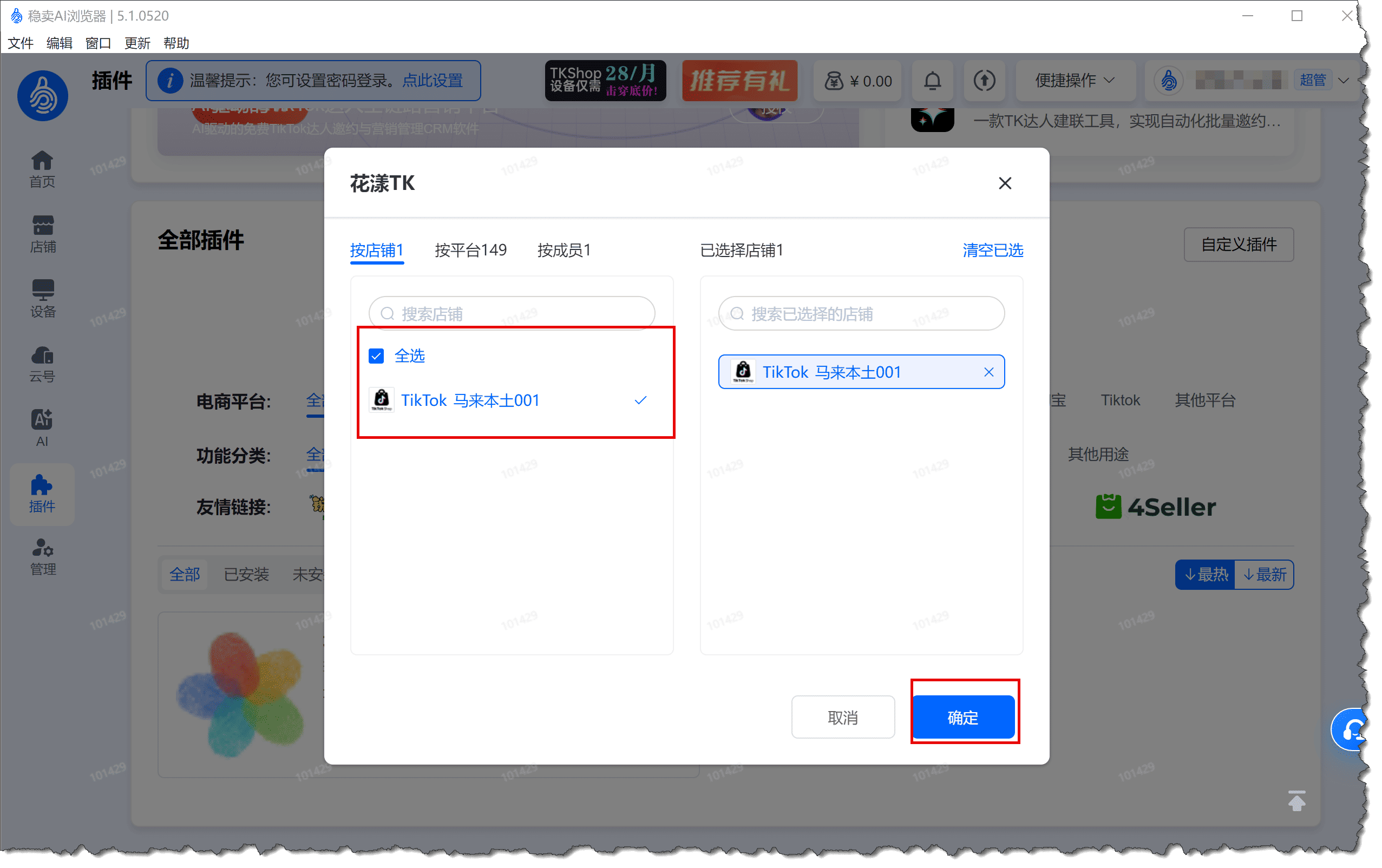
《选择 TikTok 店铺》
打开 TikTok 店铺对应的浏览器,将“花漾TK”插件固定在工具栏:
《将“花漾TK”插件固定在工具栏》
注一:插件版本升级:当花漾 TK 插件发布新版本后,花漾研发团队会把最新版本的花漾TK插件提交到稳卖浏览器,您会无感知的自动升级到最新版本;考虑到审核周期(1个工作日),可能会有些许延迟。
7、飞跨浏览器
首先,请在飞跨浏览器 --> “生态应用” --> “插件中心” --> “团队自有插件”页面 中,点击加号图标:
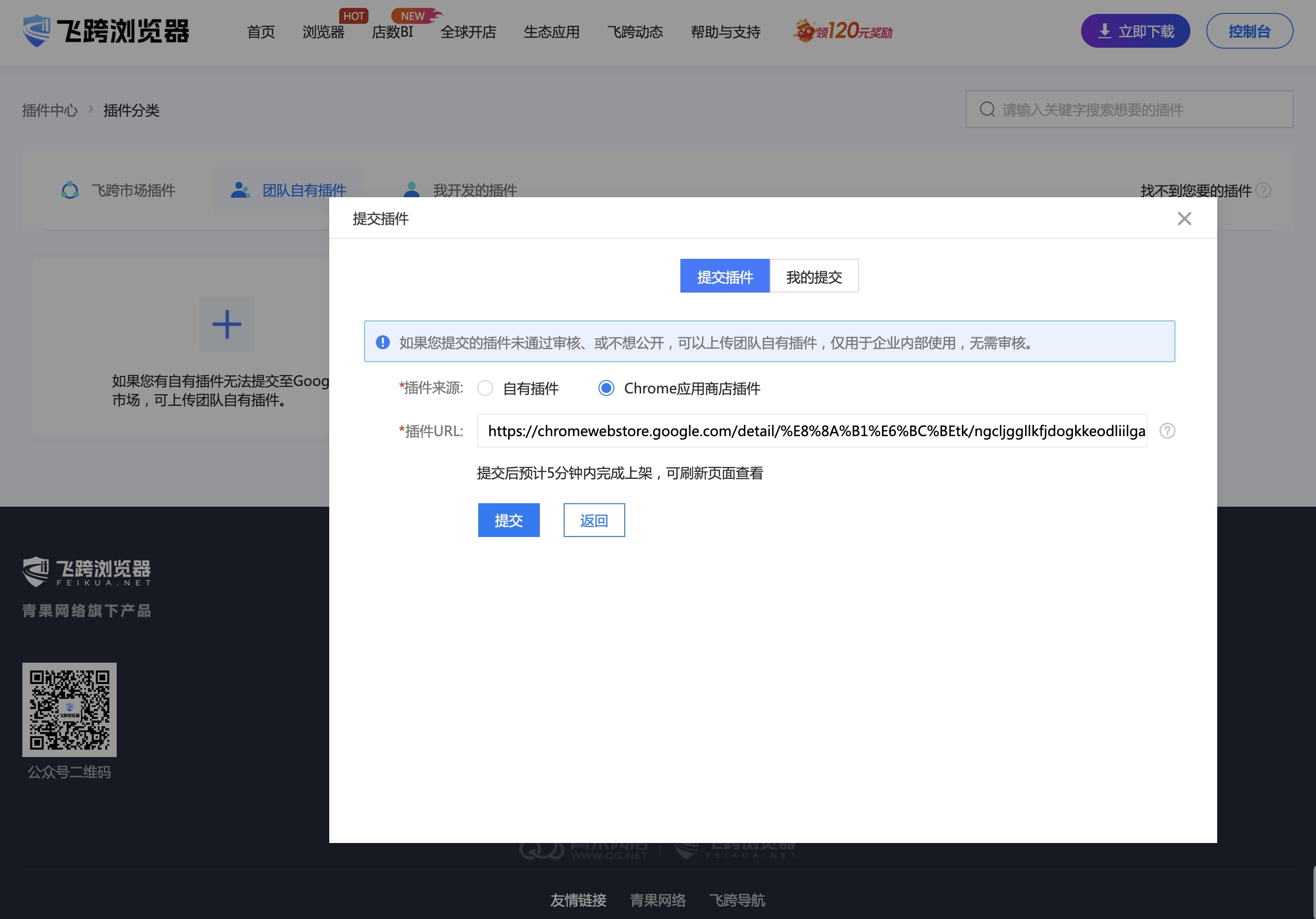
《团队自有插件》
然后选择“Chrome应用商店插件”,并输入这个链接:https://chromewebstore.google.com/detail/%E8%8A%B1%E6%BC%BEtk/ngcljggllkfjdogkkeodliilgamikeke 点击“提交”,一般很快就会提交成功。
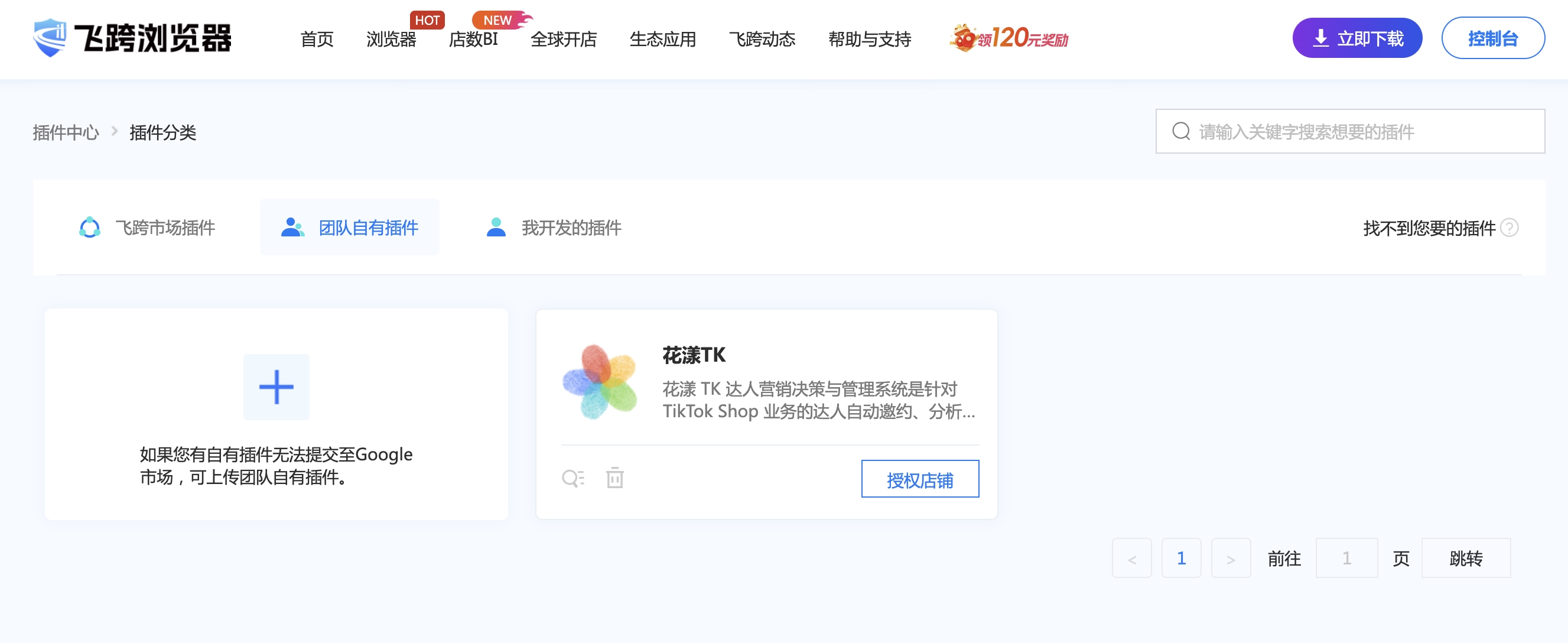
《安装花漾TK插件》
然后点击“授权店铺”选择您的 TikTok 店铺账号:
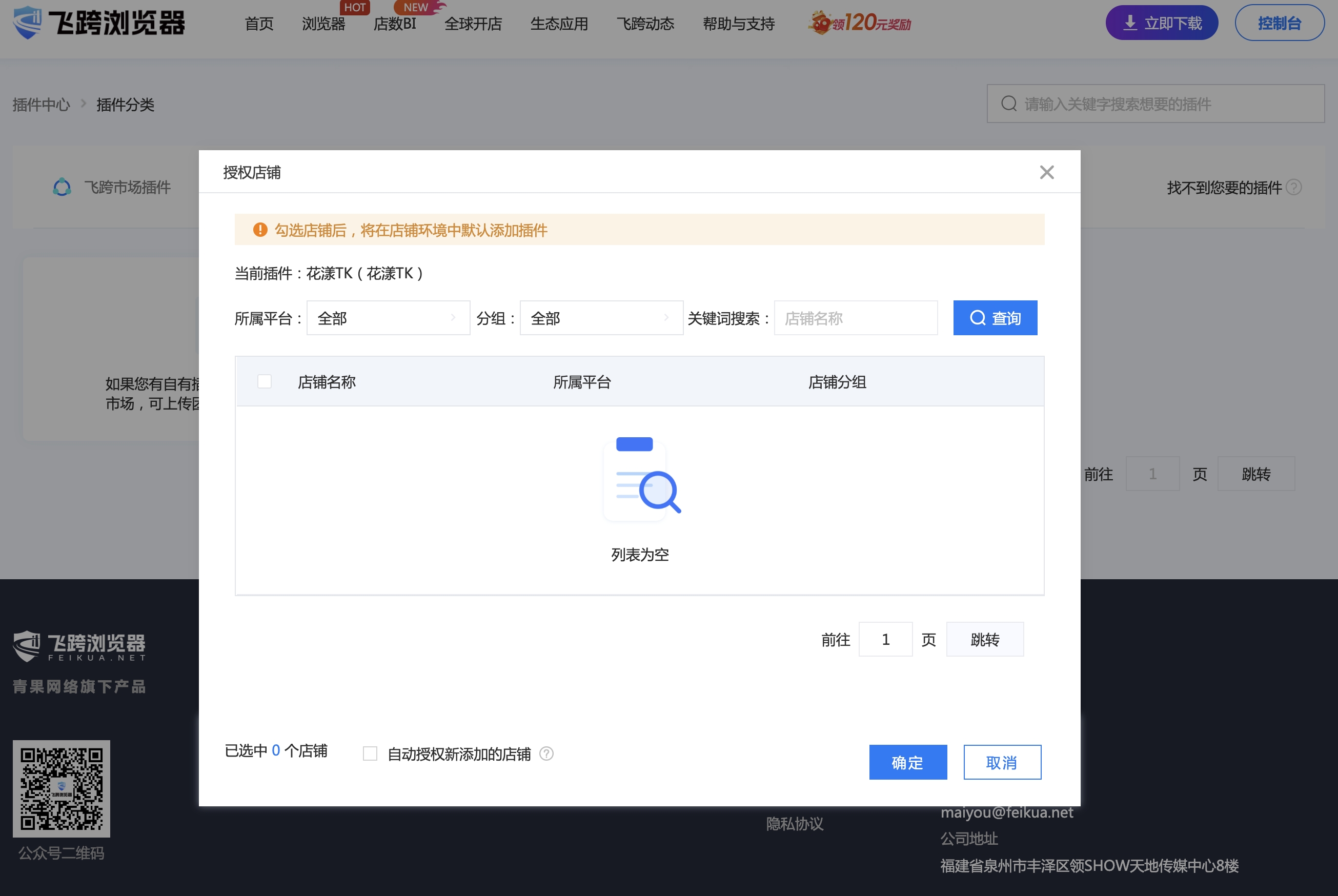
《选择 TikTok 店铺》
打开 TikTok 店铺对应的浏览器,将“花漾TK”插件固定在工具栏:
《将“花漾TK”插件固定在工具栏》
注一:插件版本升级:当花漾 TK 插件发布新版本后,花漾研发团队会把最新版本的花漾TK插件提交到谷歌应用市场,飞跨浏览器会无感知的自动升级到最新版本;考虑到审核周期(1个工作日),可能会有些许延迟。
8、谷歌浏览器(Chrome)
我们强烈推荐您通过“谷歌应用市场”安装“花漾TK”插件,这样的好处是:花漾TK插件可以无缝升级,但前提是:您的 Chrome 浏览器要能够访问“谷歌应用市场”。
请在谷歌应用市场中搜索“花漾TK”,或者直接访问 chromewebstore.google.com/detail/%E8%8A%B1%E6%BC%BEtk/ngcljggllkfjdogkkeodliilgamikeke
在花漾TK插件页面,点击 “添加至Chrome”:
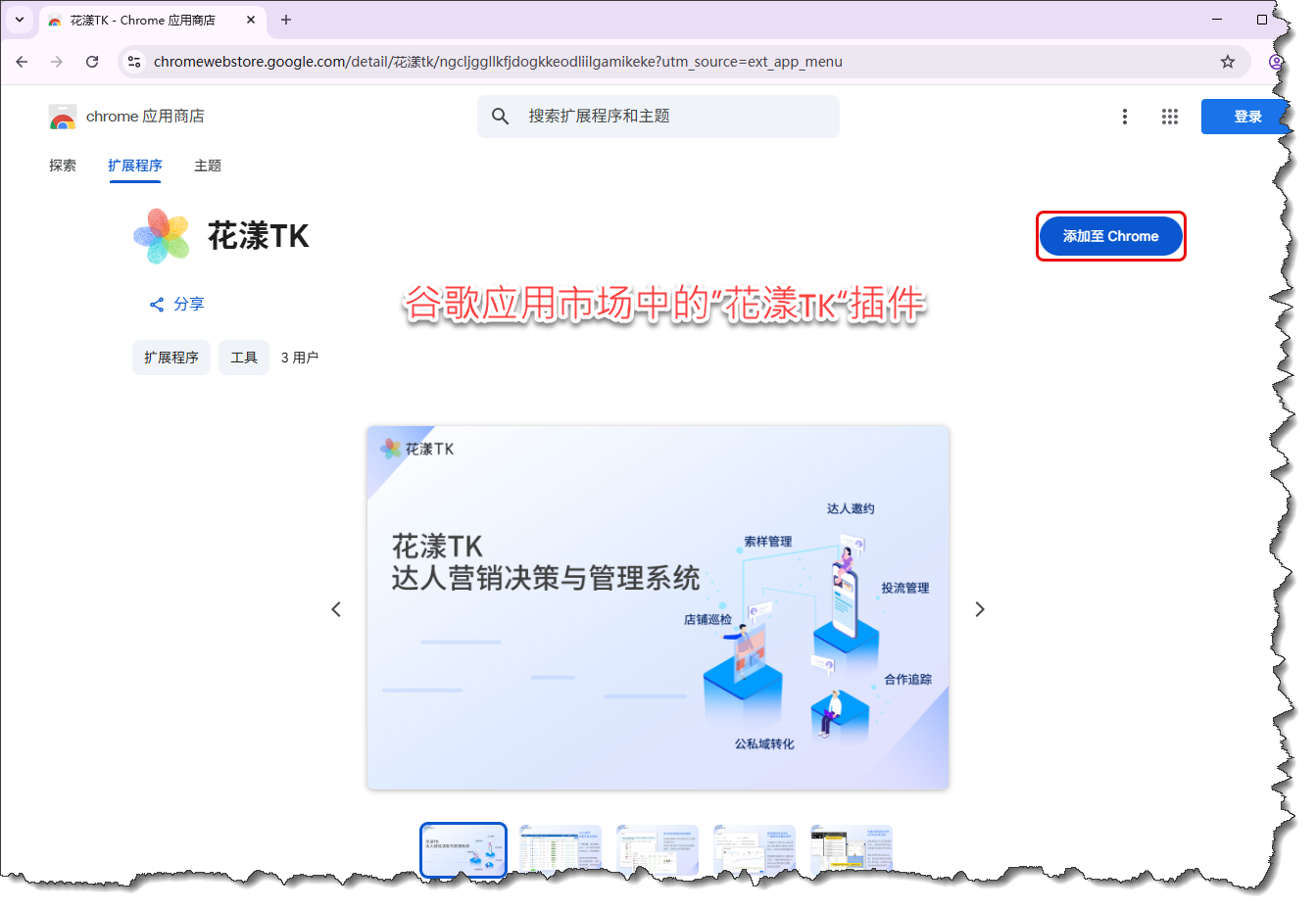
《添加花漾TK插件至 Chrome 浏览器》
- 点击“固定”图标,将“花漾TK”插件固定在工具栏:
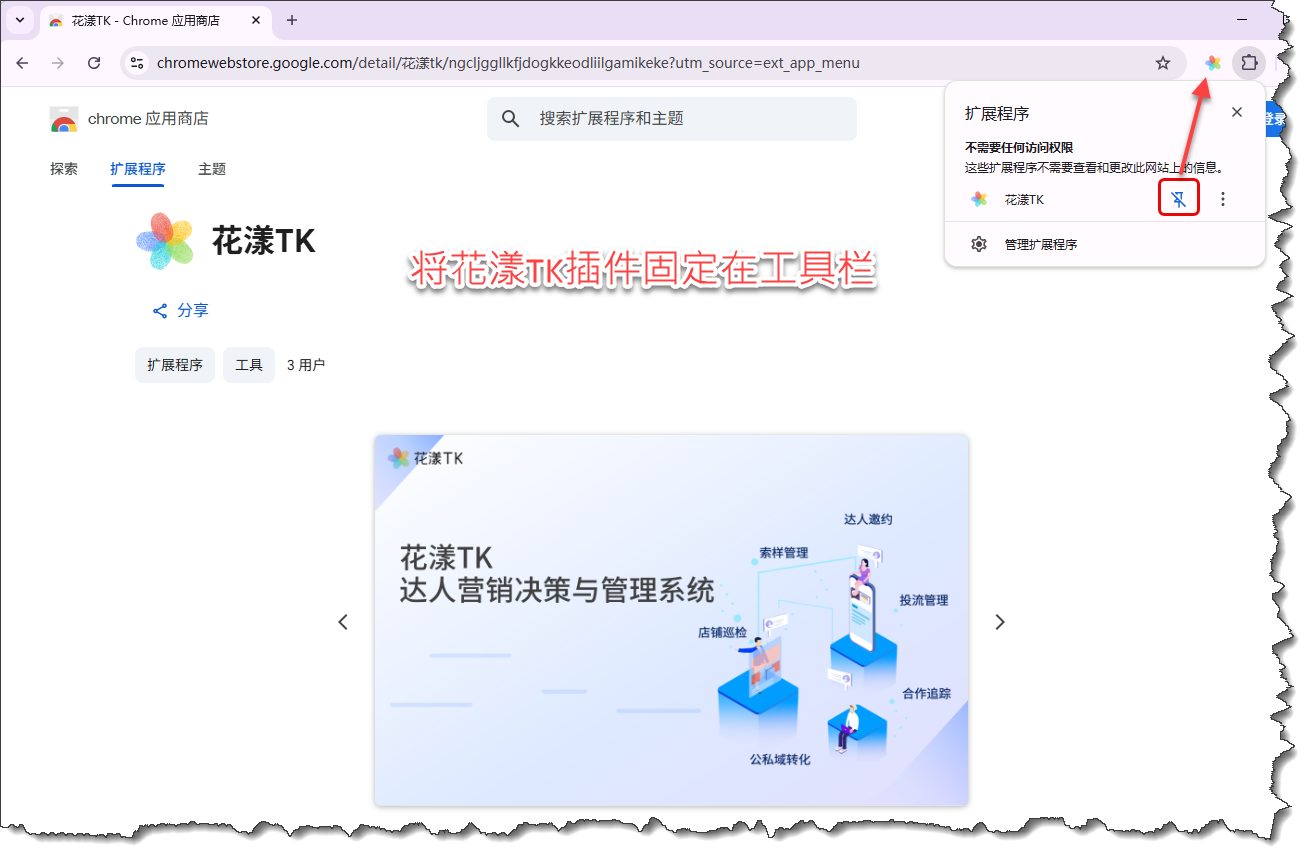
《将“花漾TK”插件固定在工具栏》
注一:插件版本升级:当花漾 TK 插件发布新版本后,花漾研发团队会把最新版本的花漾TK插件提交到谷歌应用市场,您会无感知的自动升级到最新版本;考虑到审核周期(1个工作日),可能会有些许延迟。
9、微软 Edge 浏览器
我们强烈推荐您通过“Microsoft Edge 扩展市场”安装“花漾TK”插件,这样的好处是:花漾TK插件可以无缝升级。
请进入 Microsoft Edge 扩展中心:
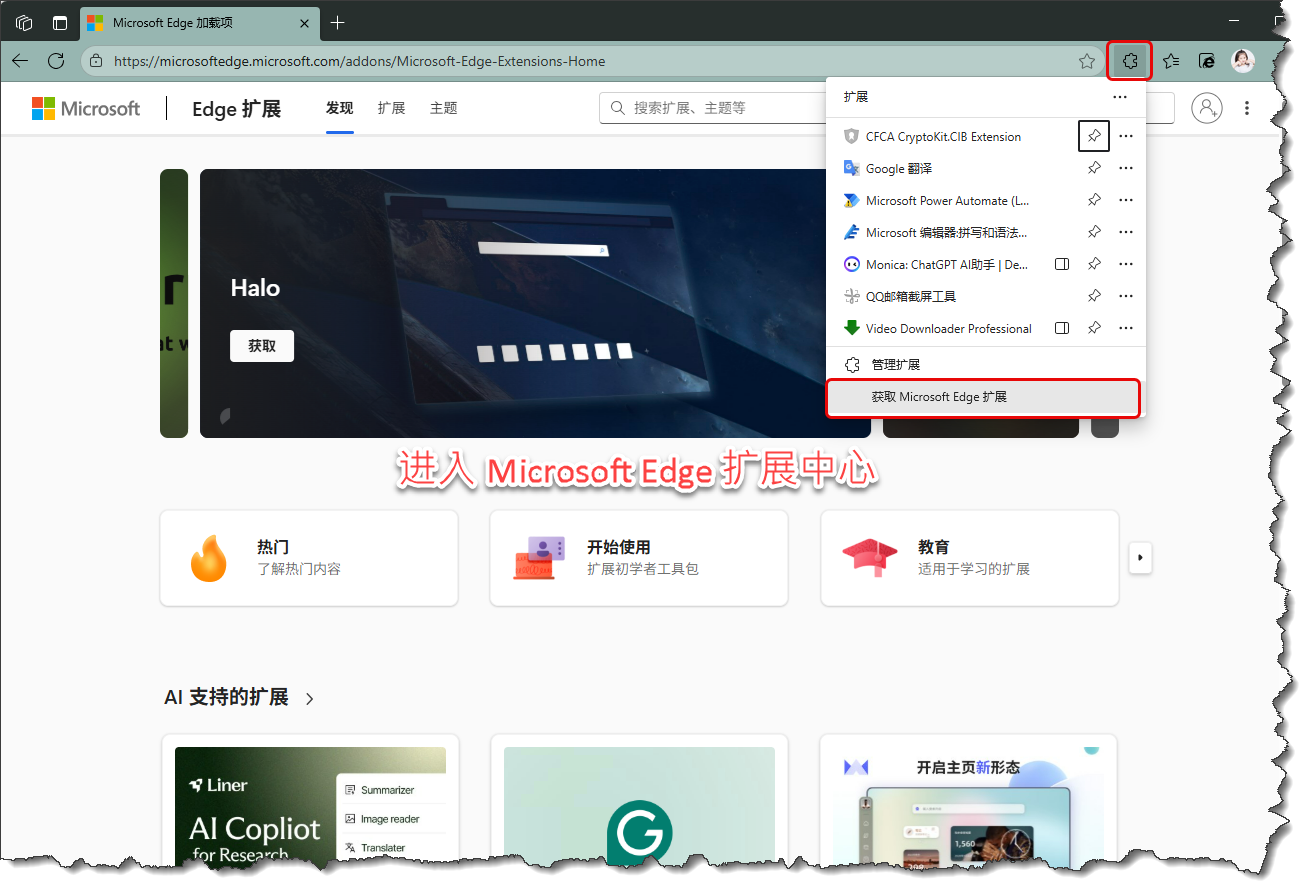
《进入 Microsoft Edge 扩展中心》
请在 Microsoft Edge 扩展中心中搜索“花漾TK”,或者直接访问:
https://microsoftedge.microsoft.com/addons/detail/%E8%8A%B1%E6%BC%BEtk/bneeiabhfgghakjgcakaobbchlmiiohd: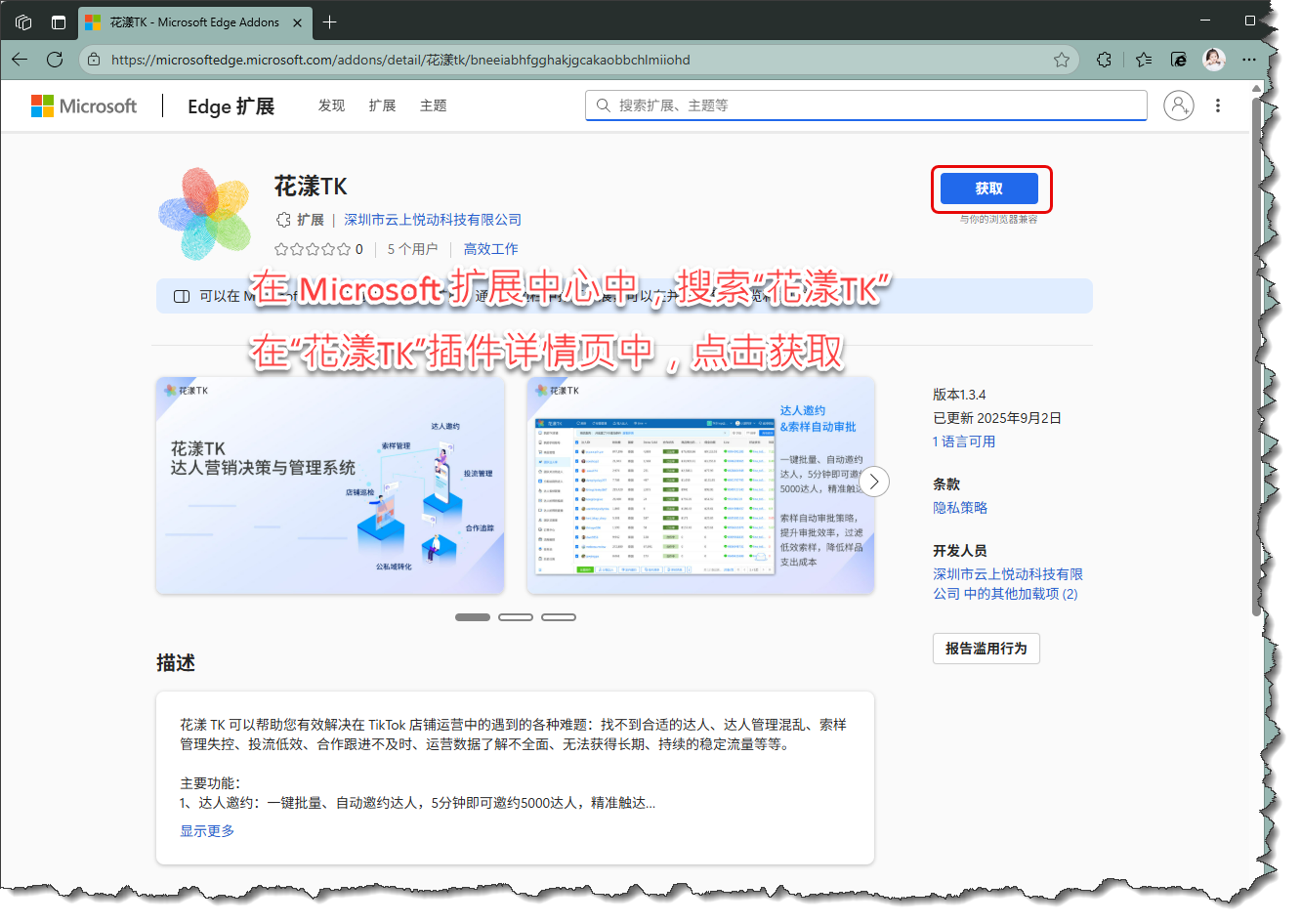
《获取花漾TK插件》
请在花漾TK插件详情页中,点击“获取”。
- 点击“固定”图标,将“花漾TK”插件固定在工具栏:
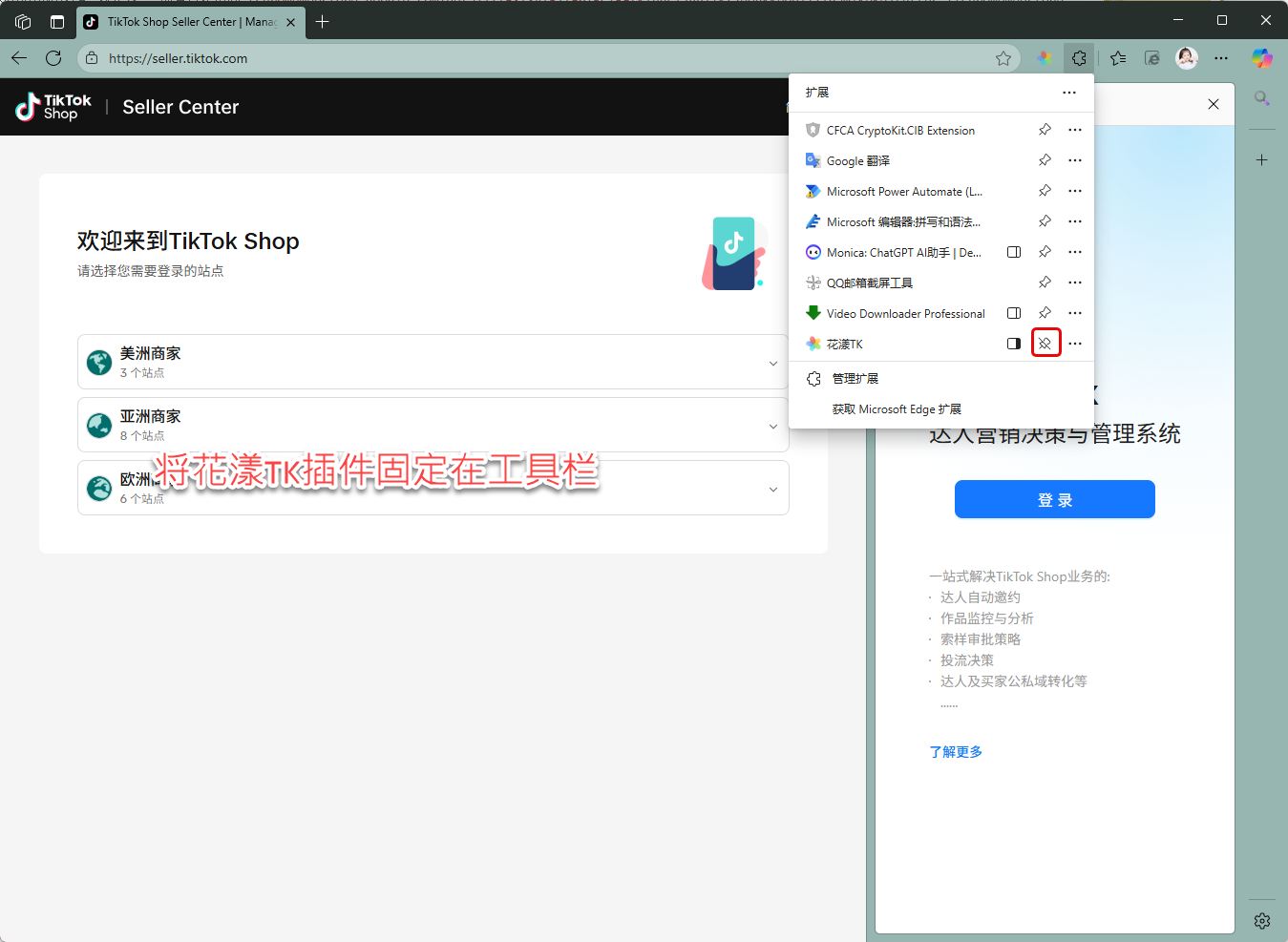
《将“花漾TK”插件固定在工具栏:》
注一:插件版本升级:当花漾 TK 插件发布新版本后,花漾研发团队会把最新版本的花漾TK插件提交到 Edge 扩展中心,您会无感知的自动升级到最新版本;Edge 的审核周期较长,约5个工作日左右。
10、以“开发者模式”在其它浏览器中安装花漾TK插件
需要向您指出的是,只有当您无法访问外网,才会使用下述“开发者模式”安装“花漾TK”插件,通过这种方式安装的插件,没有办法自动升级,换言之,当花漾TK插件发布新版本后,需要您手动升级。以下是具体安装步骤:
首先您需要了解的是:花漾TK插件分为两个版本,分别是 常规版本 tkshop-crx-3.3.4.zip ,以及 指纹浏览器版本 tkshop-crx-fp-3.3.4.zip。这两者之间的区别在于:当用户拟在插件内访问花漾TK门户时,指纹浏览器版本会进行拦截,并推荐用户使用普通浏览器访问花漾TK门户;而常规浏览器版本则没有此限制。如果您打算在常规浏览器(如 Chrome、Edge等)安装,请选择 常规版本 tkshop-crx-3.3.4.zip;反之,如果您打算在指纹浏览器中安装(如紫鸟、战斧、AdsPower、比特等),请选择 指纹浏览器版本 tkshop-crx-fp-3.3.4.zip。
下载相应的花漾TK插件版本后,请将其解压缩。
请在打开的浏览器中,进入"管理扩展程序”的界面:
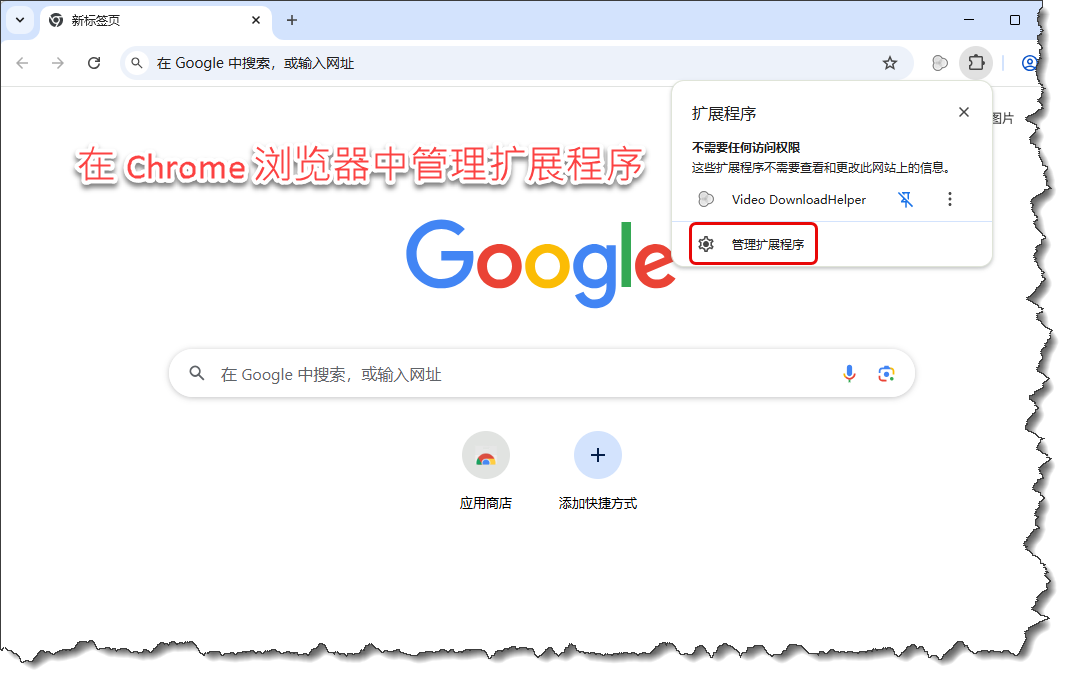
《管理扩展程序》
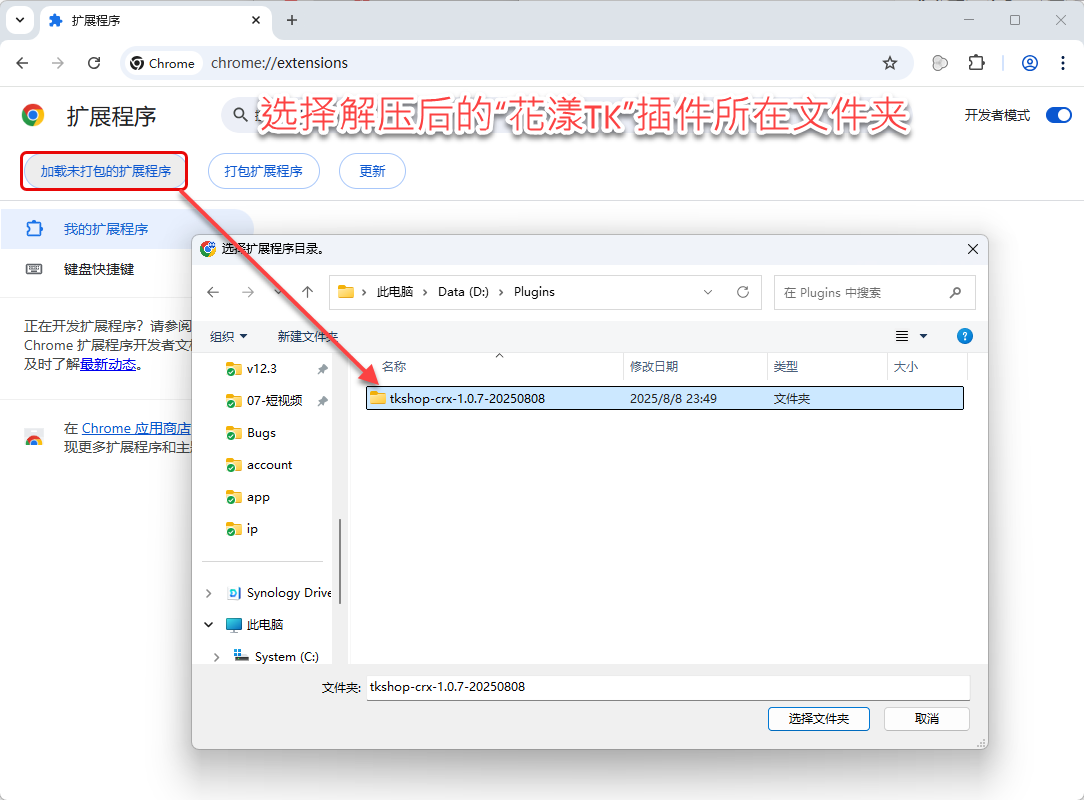
- 在“管理扩展程序”中,请开启“开发者模式”,然后点击“加载未打包的扩展程序”:
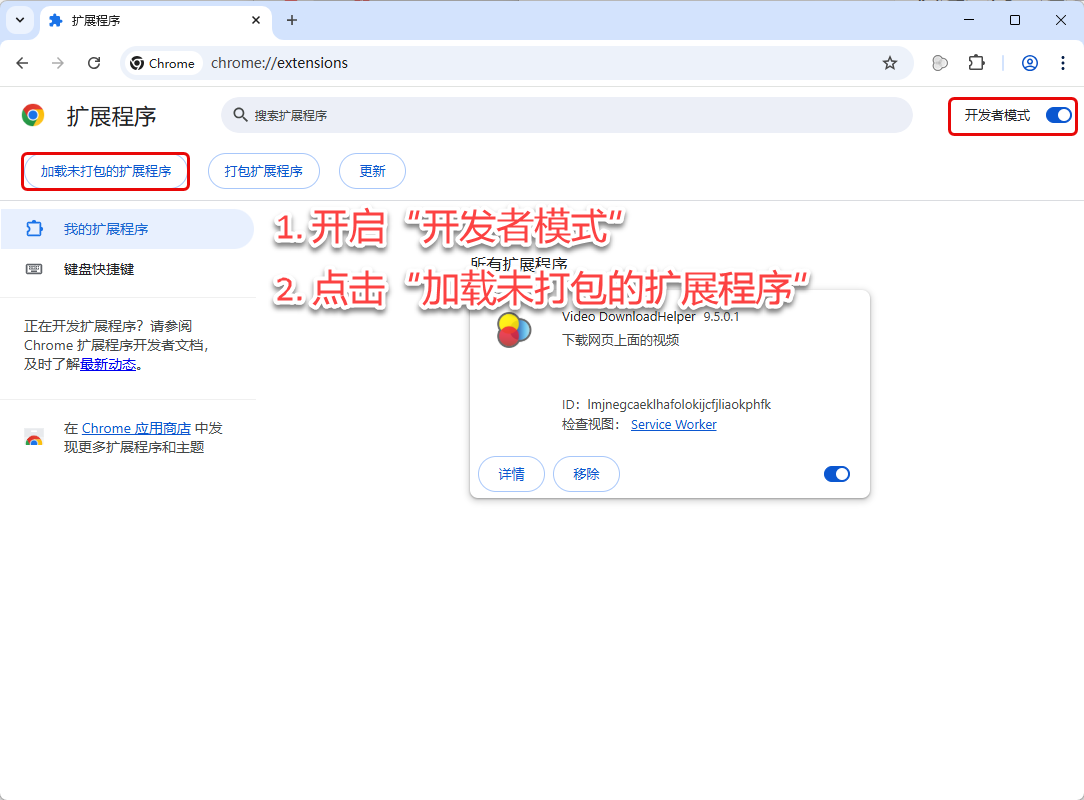
《开启开发者模式》
- 请选择解压后的“花漾TK”插件所在文件夹
《花漾私域系统的续费与升级》
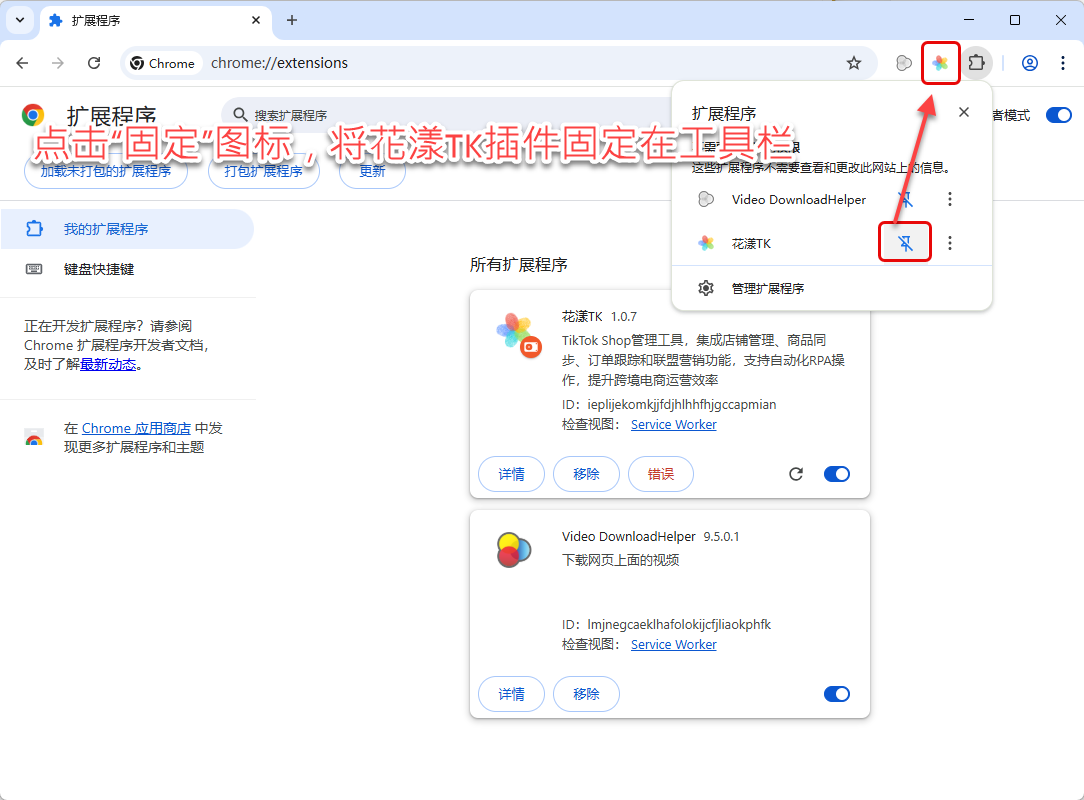
- 点击“固定”图标,将“花漾TK”插件固定在工具栏
《请“花漾TK”插件固定在工具栏》
11、“花漾TK”插件的升级
当花漾TK插件发布新版本,需要您更新时:
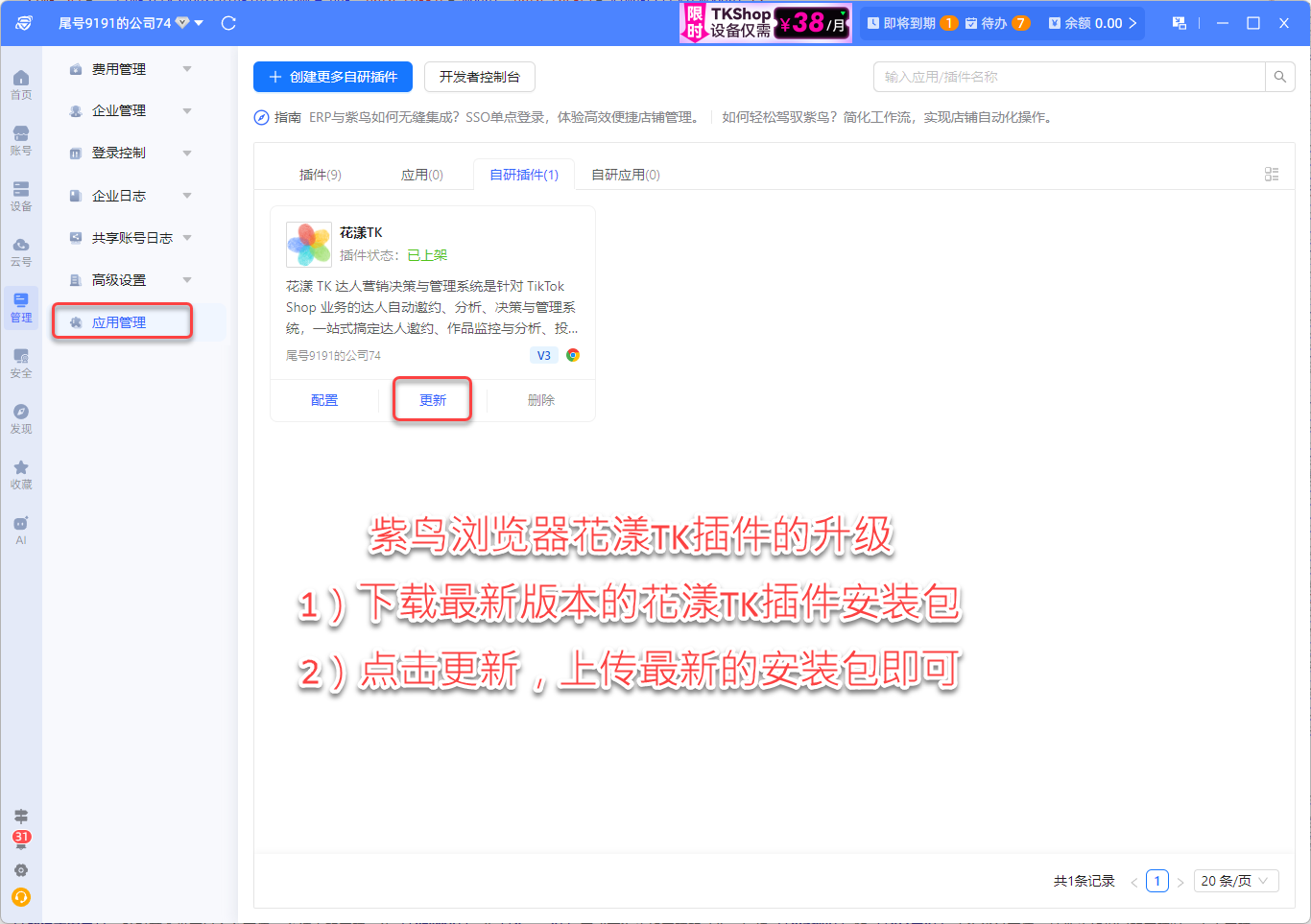
- 紫鸟浏览器(通过自研插件安装):如果是通过“自研插件”的方式安装的花漾TK插件,需要更新时,请按照下图操作即可:
《紫鸟浏览器更新插件机制》
如果看不到“更新”按钮,请使用紫鸟的管理员账号来操作。
- 战斧浏览器:与紫鸟浏览器类似,会由花漾研发团队提交到战斧浏览器生态中心,您会无感知的自动升级到最新版本;考虑到审核周期(1个工作日),可能会有些许延迟
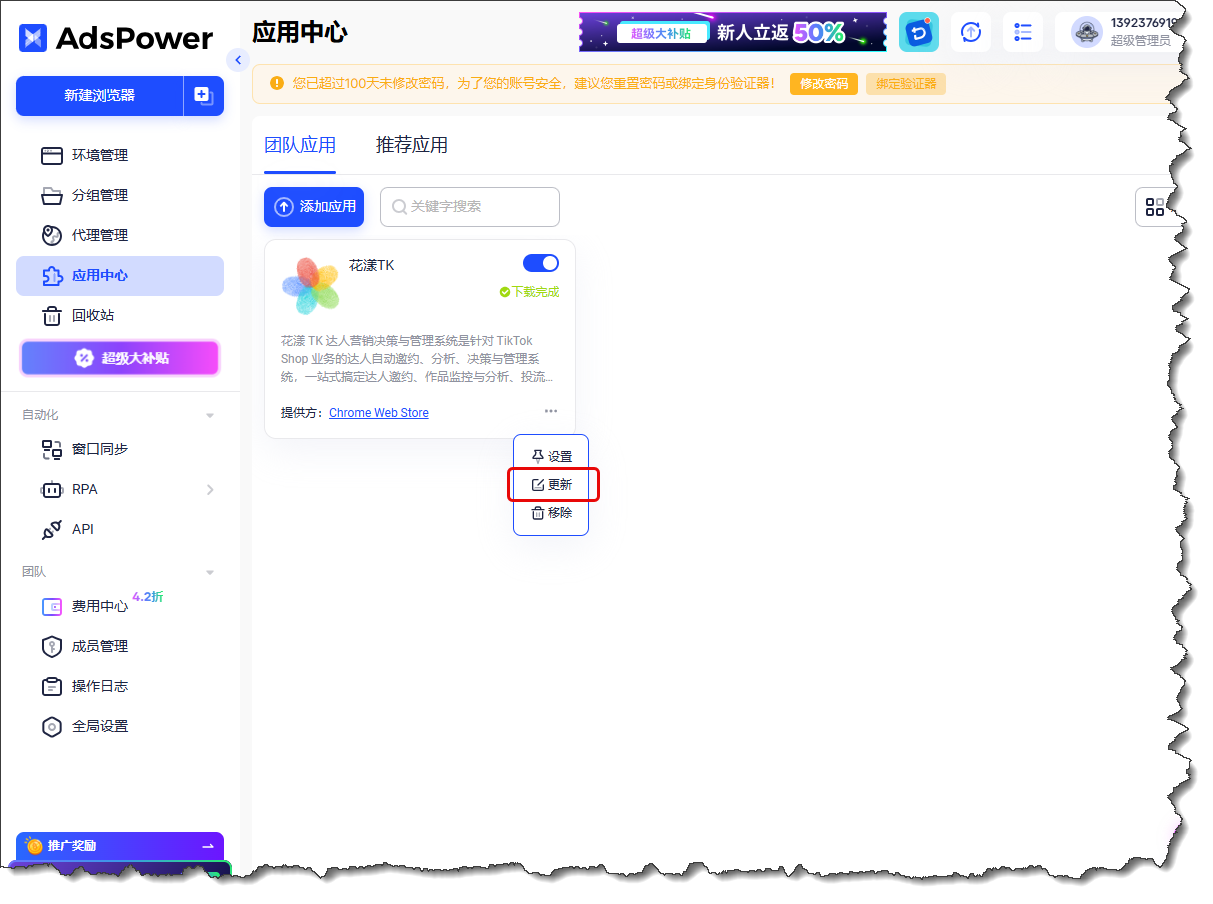
- AdsPower 浏览器:如下图所示,您需要手动点击“更新”按钮:
《AdsPower 浏览器更新插件机制》
- 比特浏览器:与 AdsPower 类似,您需要手动点击“更新”图标:
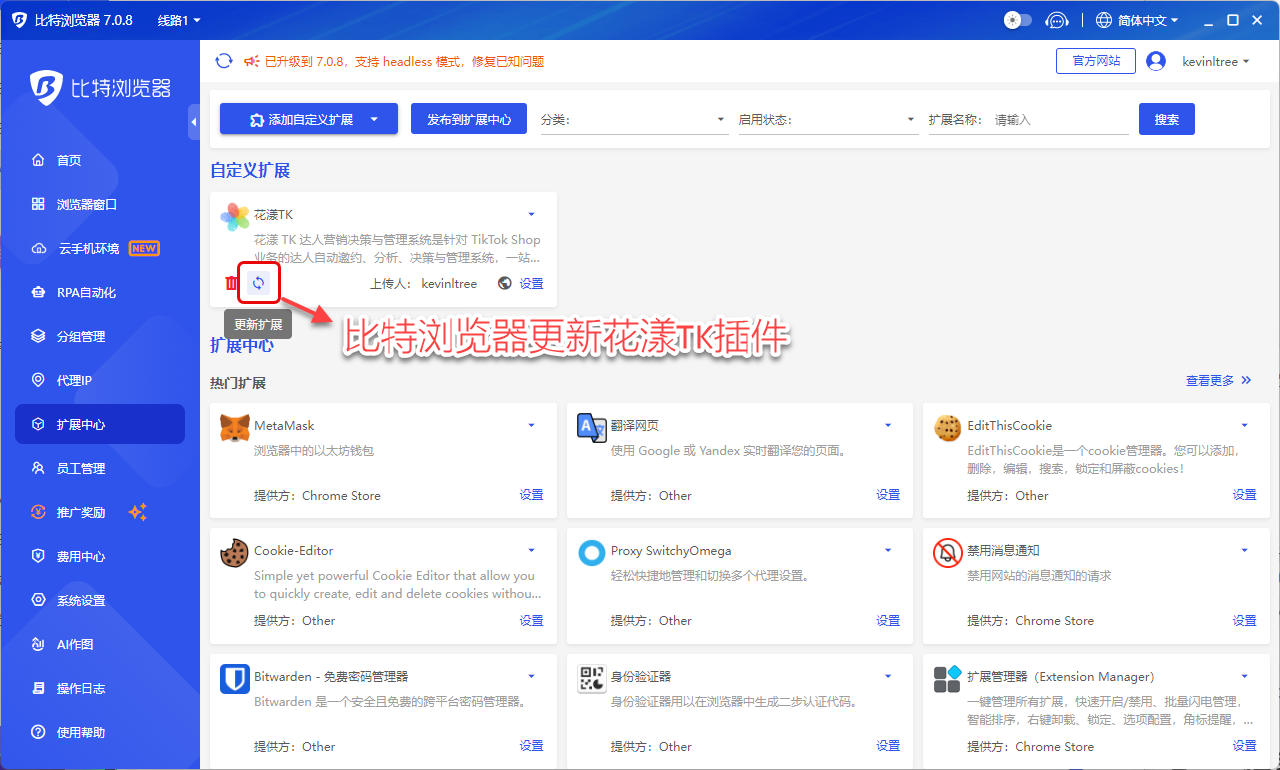
《比特浏览器更新插件机制》
- HubStudio:每天 0 点,HubStudio 会自动更新插件的最新版本
- 谷歌浏览器:花漾研发团队会把最新版本提交到 Google 扩展中心,您会无感知的自动升级到最新版本;考虑到审核周期(1个工作日),可能会有些许延迟
- Edge浏览器:与谷歌浏览器类似,花漾研发团队会把最新版本提交到 Microsoft 扩展中心,您会无感知的自动升级到最新版本;Edge 的审核周期较长,大概5个工作日左右
- 其它浏览器:如果您是通过开发者模式安装的花漾TK插件,当有新版本发布时,需要您先卸载花漾TK插件,然后重新安装即可
12、“花漾TK”插件的常见问题
11.1 用户通过花漾TK插件添加店铺时,报错:没有权限
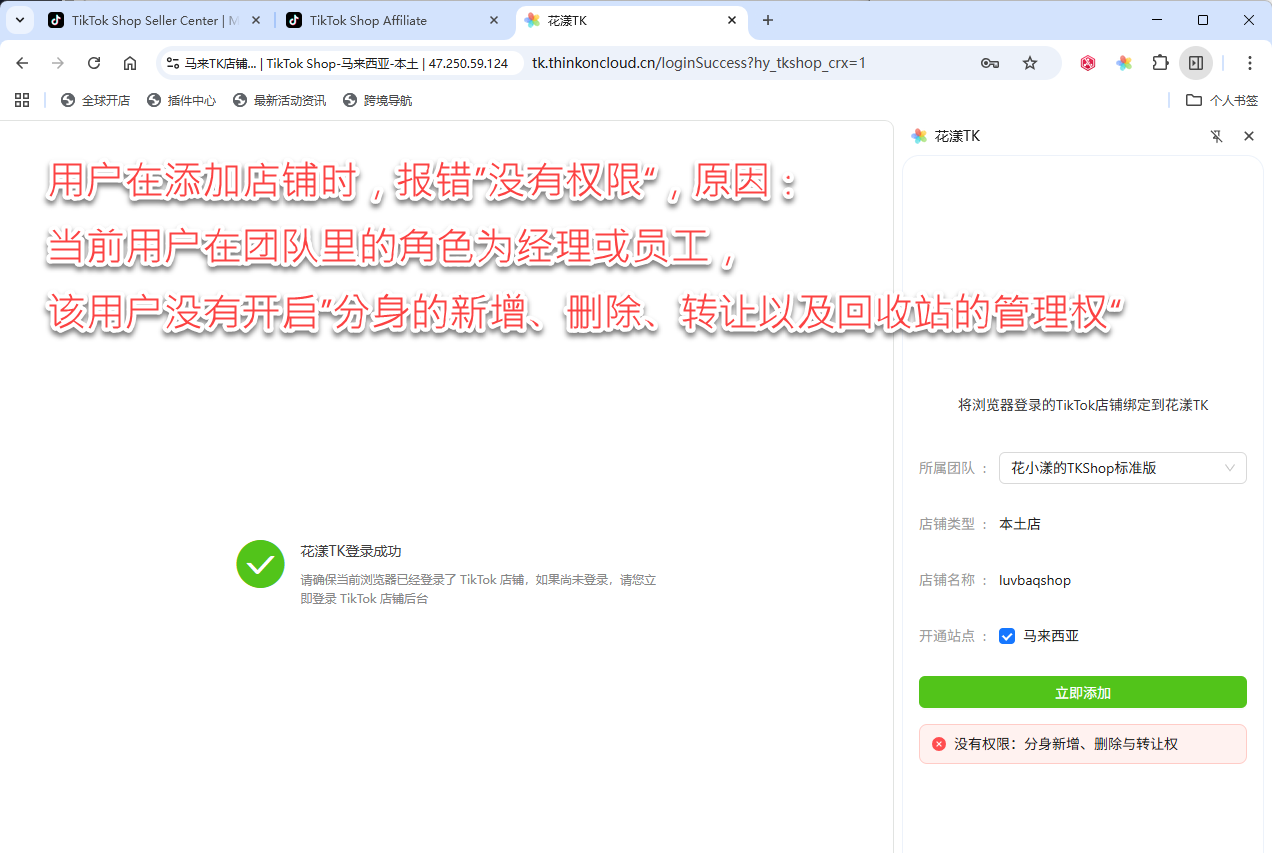
《用户通过花漾TK插件添加店铺时报错》
答:在花漾中,一个团队有四种角色,分别是 “超管”、“BOSS”、“经理”、“员工”。而在一个团队中添加店铺(请注意:一个店铺就是一个浏览器分身),需要拥有以下权限 “分身的新增、删除、转让以及回收站的管理权”。但需要提醒您的是,“超管” 与 “BOSS” 默认拥有此权限,所以,他们可以通过“花漾TK”插件直接添加店铺;而 “经理” 与 “员工” 默认没有此权限,因此,添加店铺会失败。
解决方案一:给经理和员工开启此权限,如下图所示:
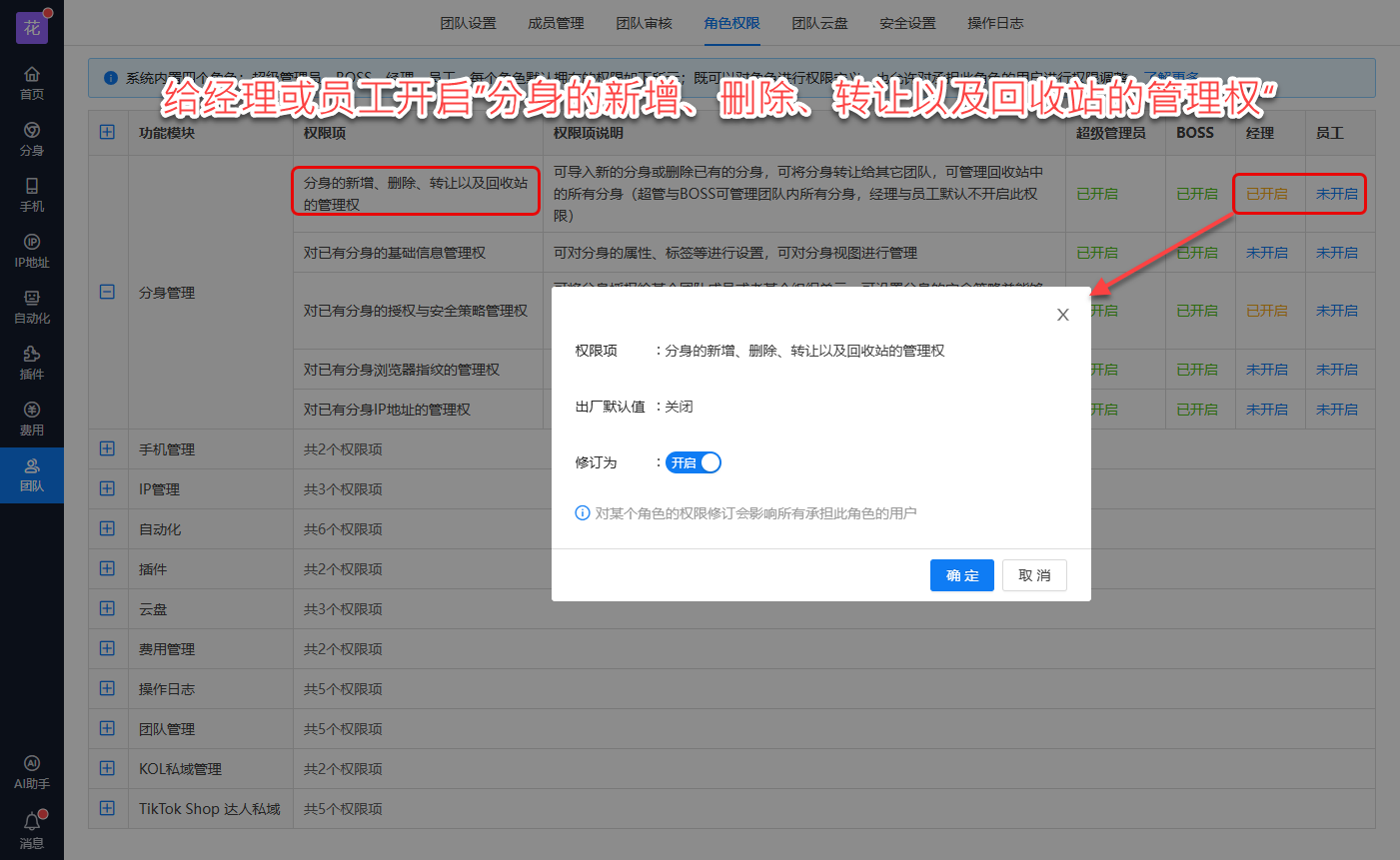
《给经理或员工开启相应的权限》
解决方案二:针对某个没有导入至花漾TK系统中的店铺,让 “超管” 或 “BOSS” 完成首次添加店铺的动作,后续 “经理” 和 “员工” 再次通过花漾TK插件添加相同的店铺时,由于店铺已经存在了,故不会再进行“创建分身”权限的校验。
11.2 如何对通过“花漾TK”插件创建的店铺进行授权
您可以在店铺详情页面,对店铺进行授权:
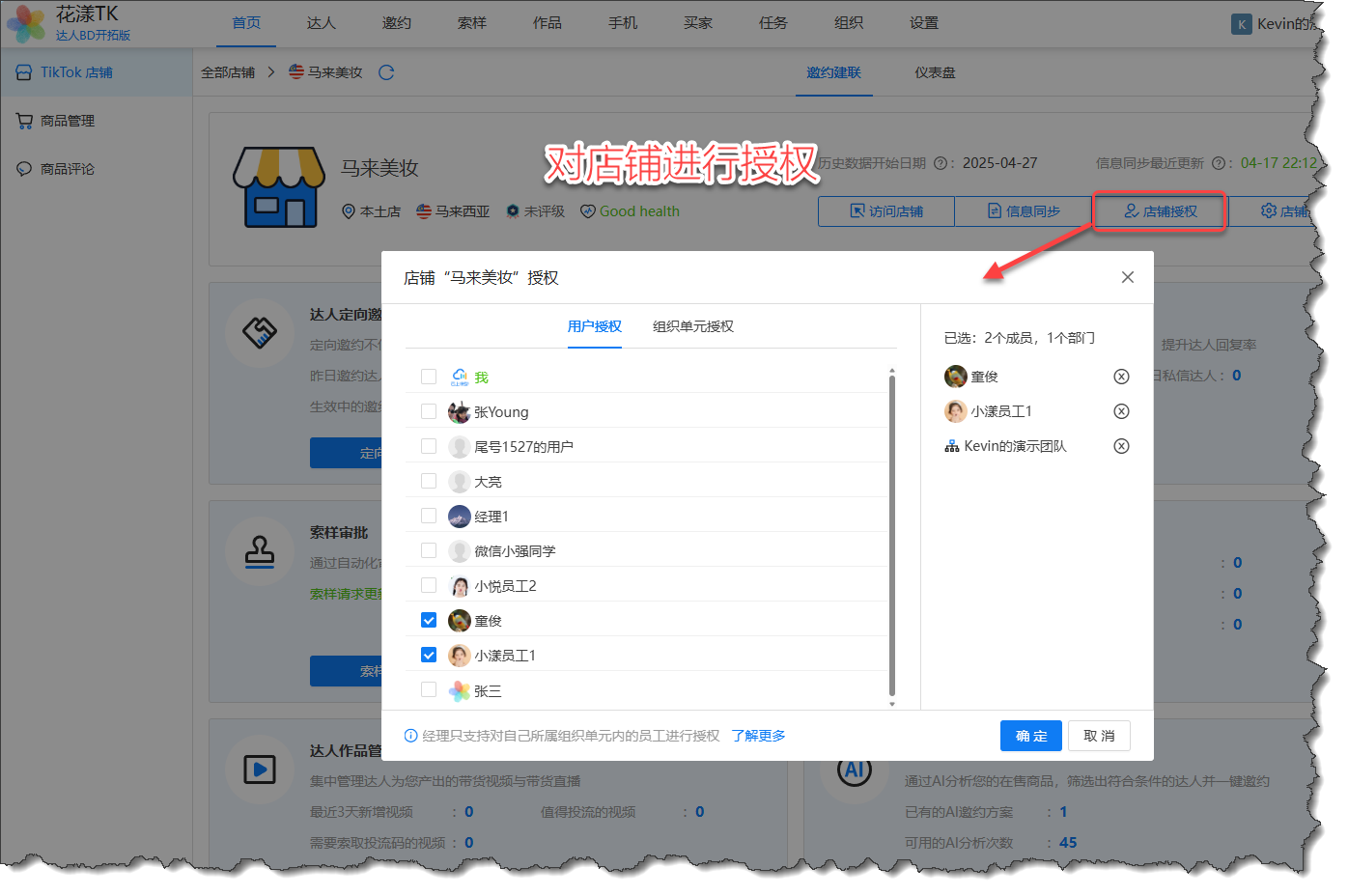
《对店铺进行授权》
另外一种授权方法是,通过“花漾TK”插件创建的店铺,在花漾客户端中对应着一个特殊的分身,选中这个分身,可以对此分身进行授权:
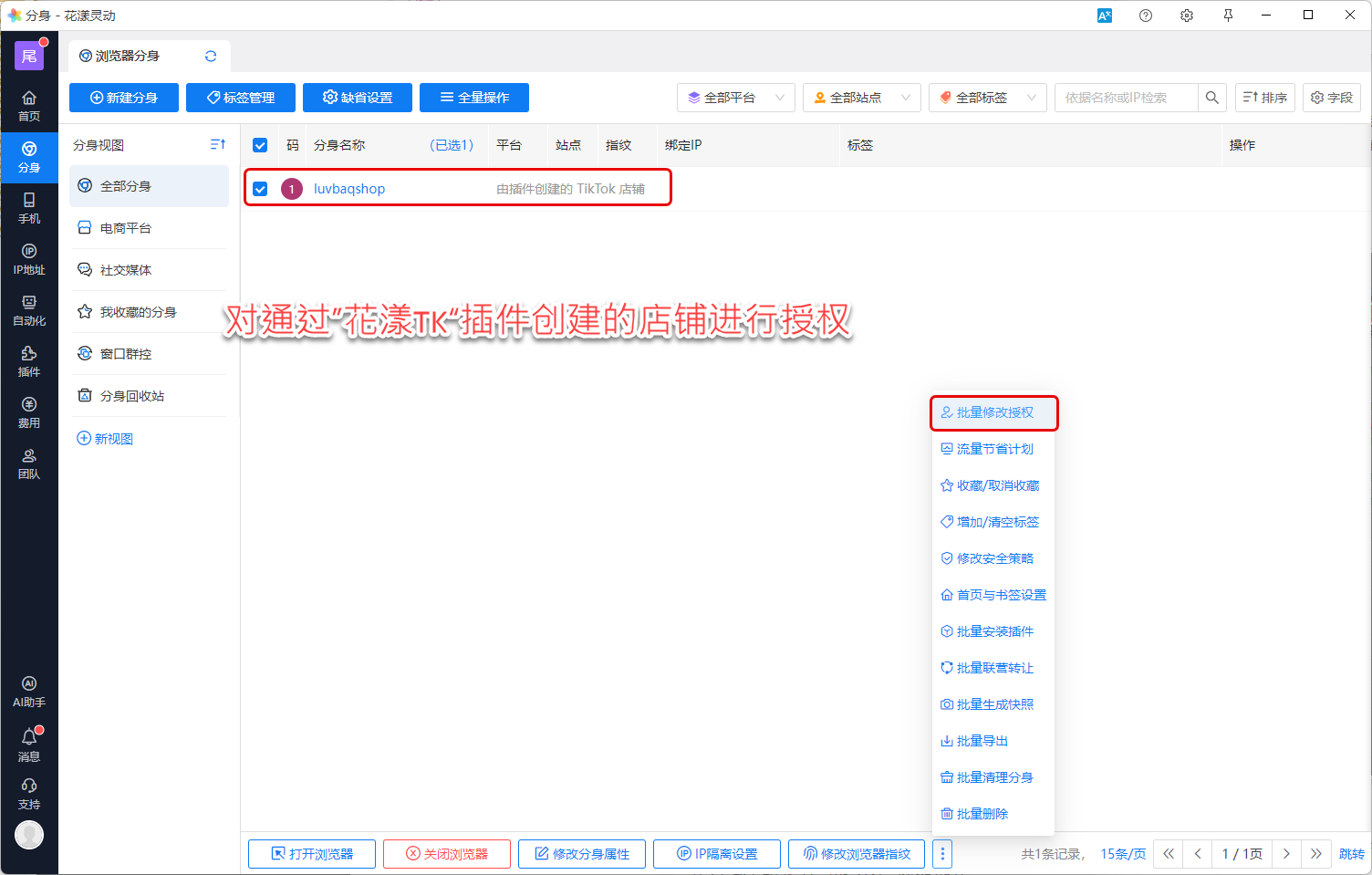
《对通过“花漾TK”插件创建的店铺进行授权》
11.3 流程一直不执行或者提示“安装花漾TK插件的浏览器未打开”
发起流程时检查一下插件ID是否正确:
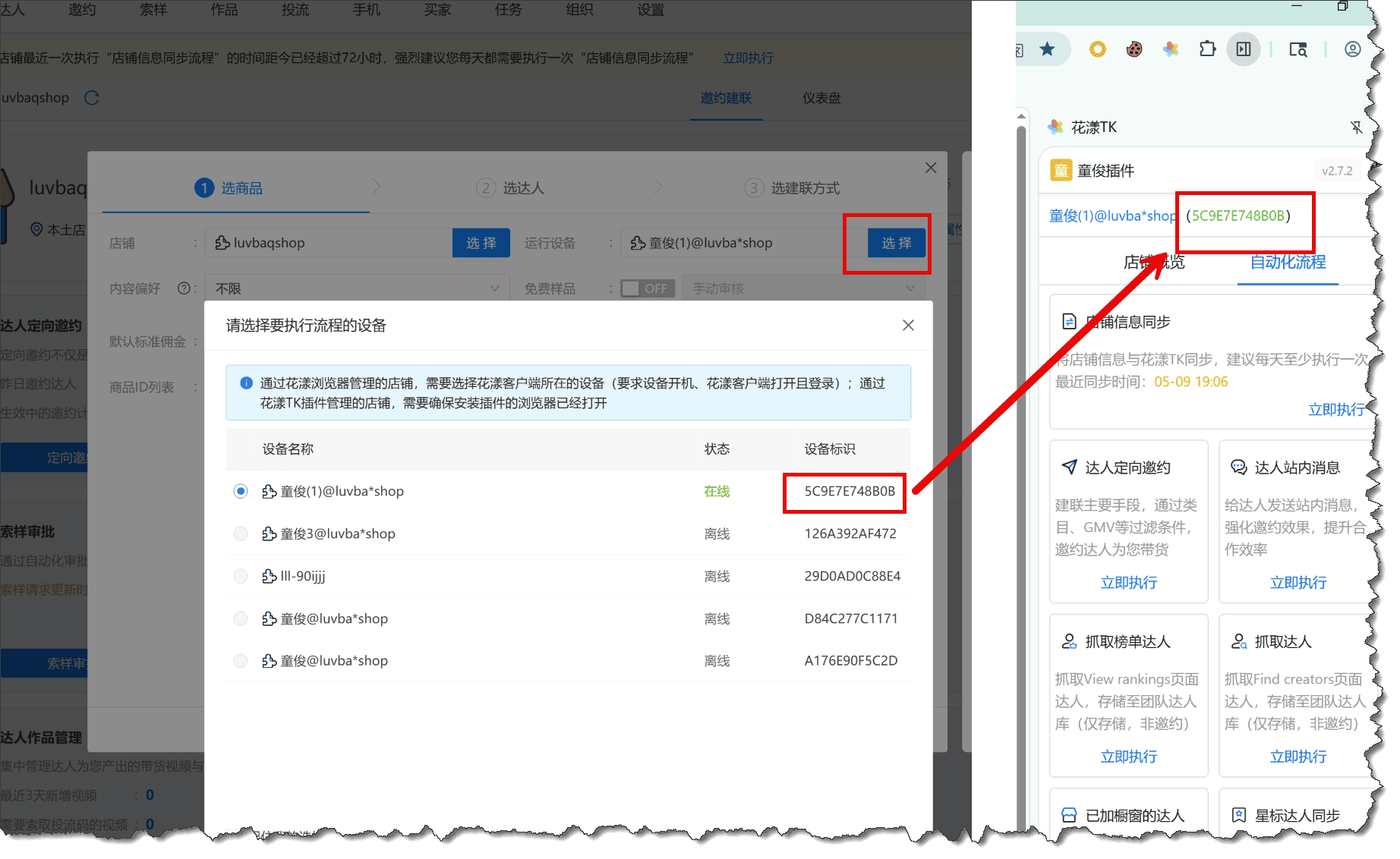
《检查插件ID是否正确》
13、紫鸟浏览器内核升级
当在紫鸟浏览器中安装花漾TK插件时,提示“浏览器内核需要升级”,原因是:当前您使用的浏览器内核版本过低,需要对其进行升级至116及以上版本,建议是升级至最新版本(截止至2025年8月20日,最新内核版本为138)。以紫鸟浏览器为例,其升级内核如下图所示:
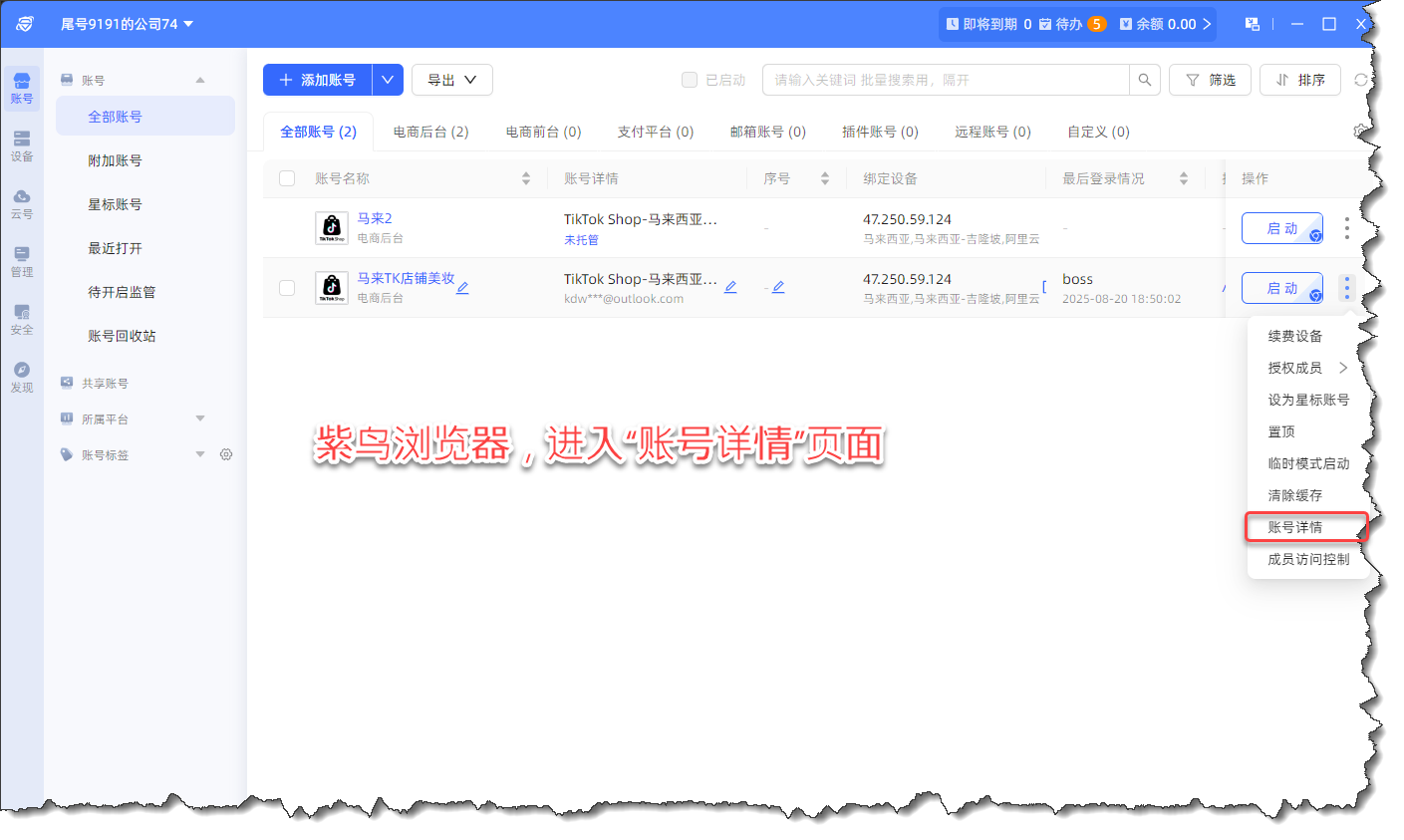
《进入账号详情页面》
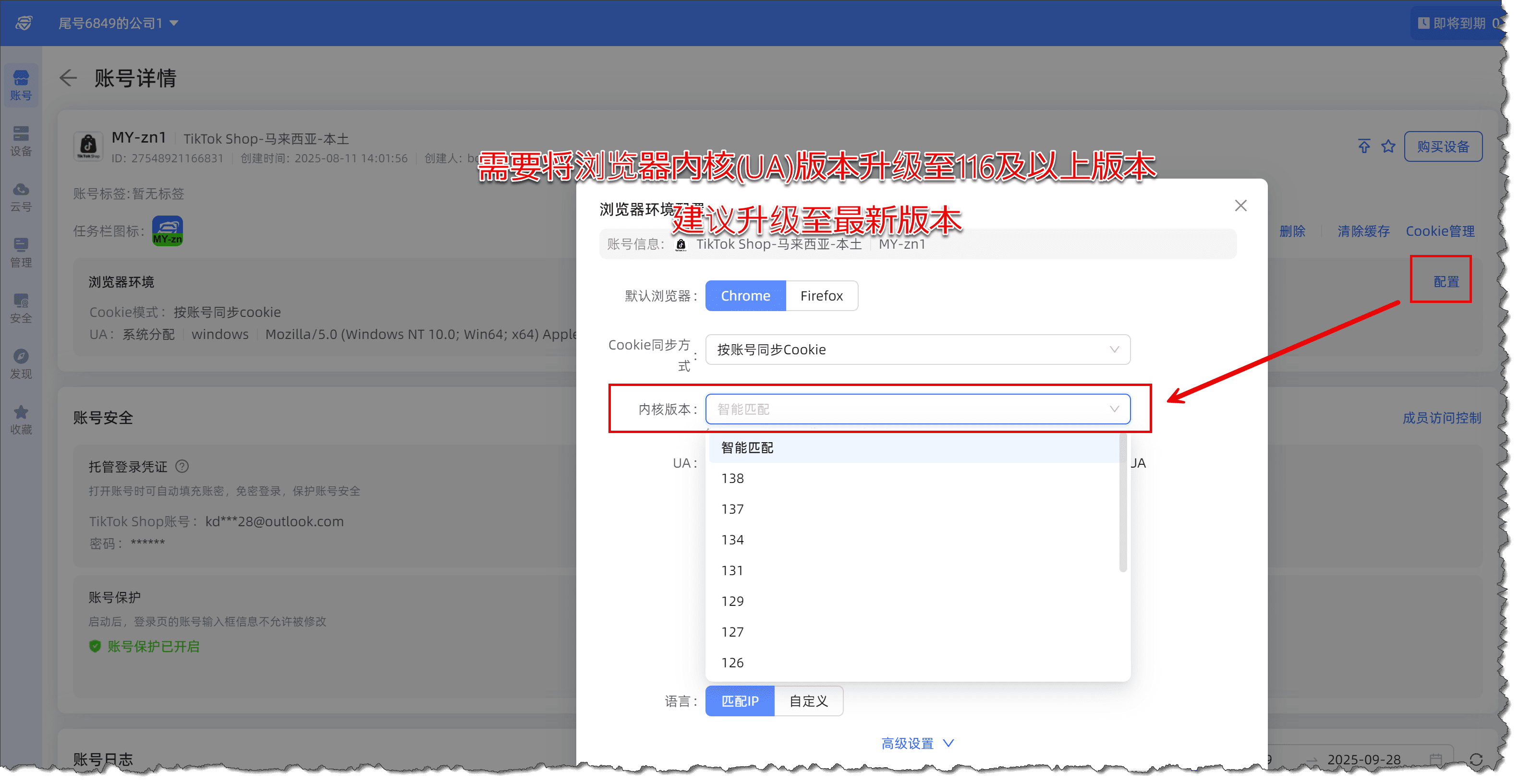
《升级浏览器环境》
14、紫鸟浏览器提示“该用户没有授权权限”
当在紫鸟浏览器中添加花漾TK插件时,提示“该用户没有授权权限”,原因是当前您登录的紫鸟用户没有“应用管理”权限。 请更换成您团队的紫鸟管理员用户操作,或者让紫鸟管理员按这个文档给您授权“应用管理”权限。
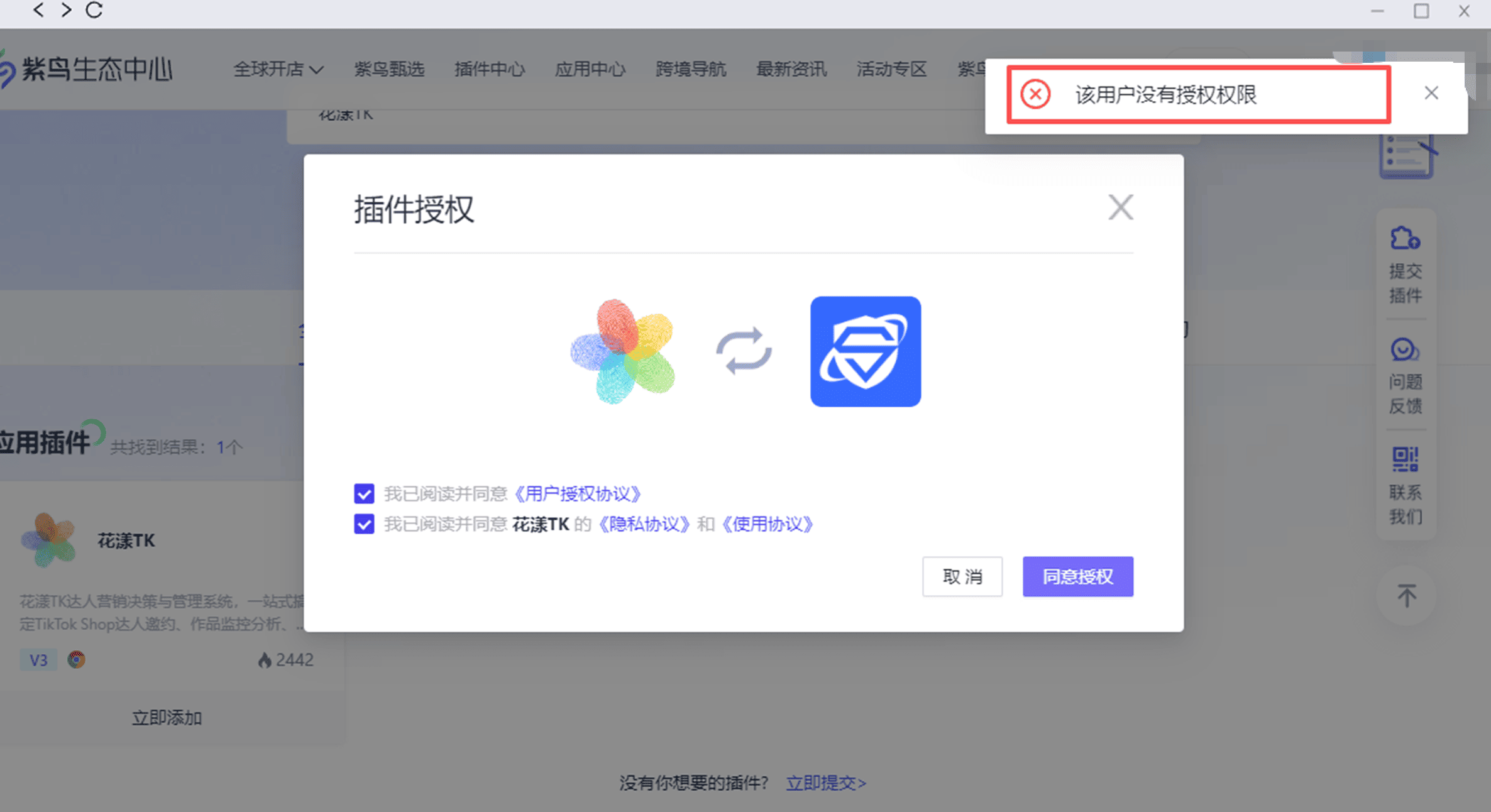
《紫鸟浏览器提示“该用户没有授权权限”》
15、战斧浏览器内核升级
当在战斧浏览器中安装花漾TK插件时,提示“浏览器内核需要升级”,原因是:当前您使用的浏览器内核版本过低,需要对其进行升级至116及以上版本,建议是升级至最新版本(截止至2025年8月20日,最新内核版本为138)。战斧浏览器升级内核如下图所示:

《编辑店铺》
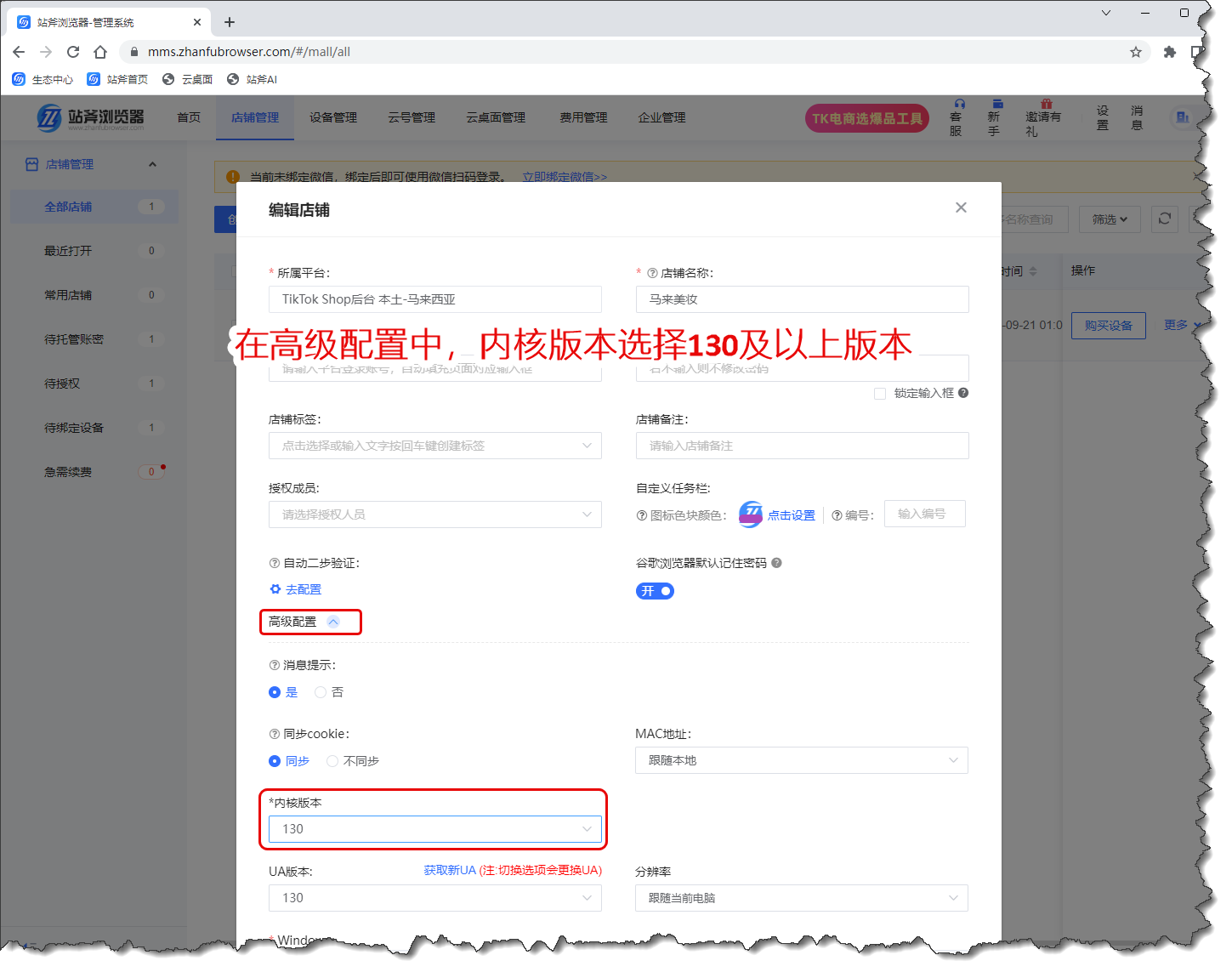
《升级浏览器内核版本》
如果升级浏览器内核后还是不行,或者找不到138版本的内核,请检查一下您的站斧浏览器是不是最新版本:
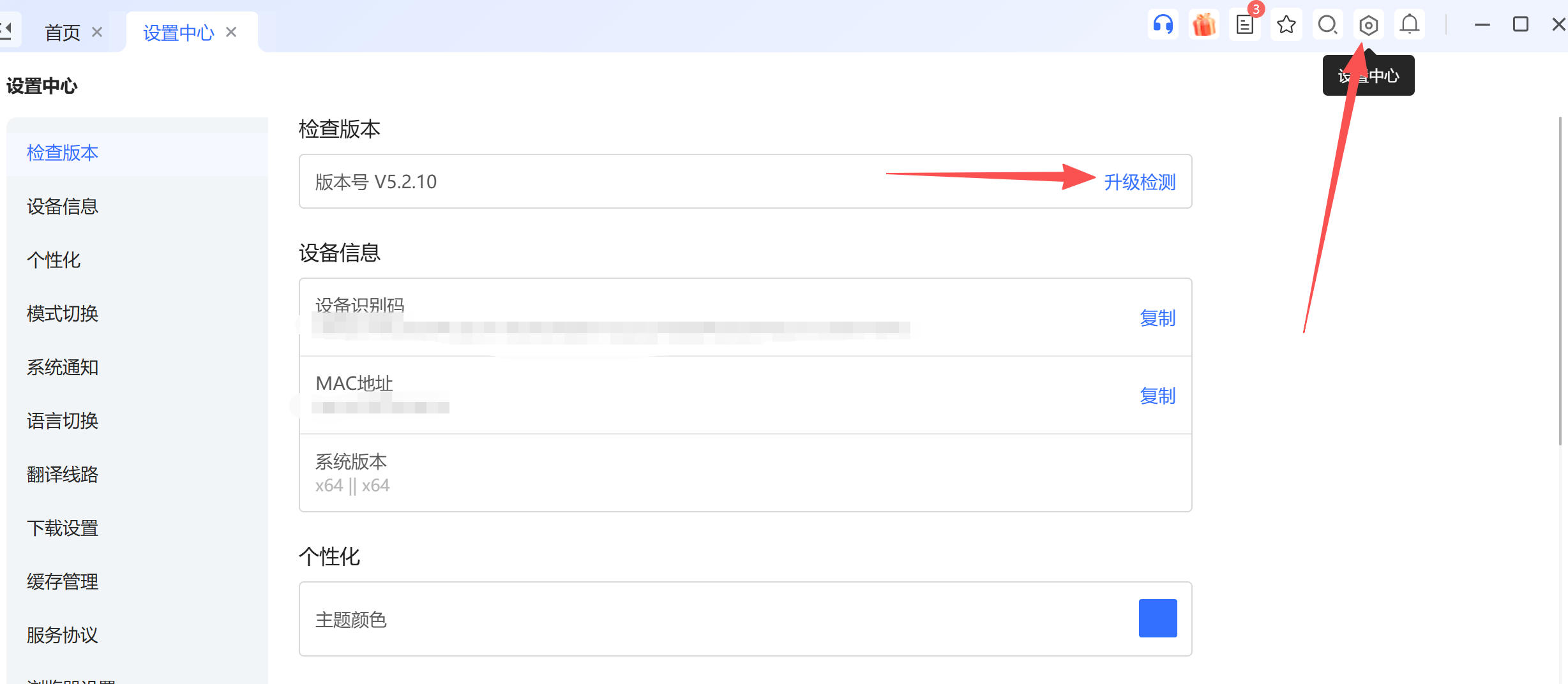
《升级站斧浏览器》
16、使用花漾浏览器与使用插件的区别
如前文所述,您可以使用花漾浏览器来运营管理您的店铺,也可以通过插件使用其它浏览器运营管理您的店铺,这两者之间的差异如下所示:
| 功能 | 花漾浏览器 | 插件 |
|---|---|---|
| 执行自动化流程 | 支持 | 支持 |
| 验证码自动打码 | 支持 | 支持 |
| 任务编排(自动执行流程) | 支持 | 支持 |
| 店铺掉线自动登录与浏览器的自动打开/关闭 | 支持 | 不支持 |
17、流程的“隐藏运行”
自 3.2.0 版本起,花漾 TK 插件新增了“隐藏运行”选项,如下图所示:
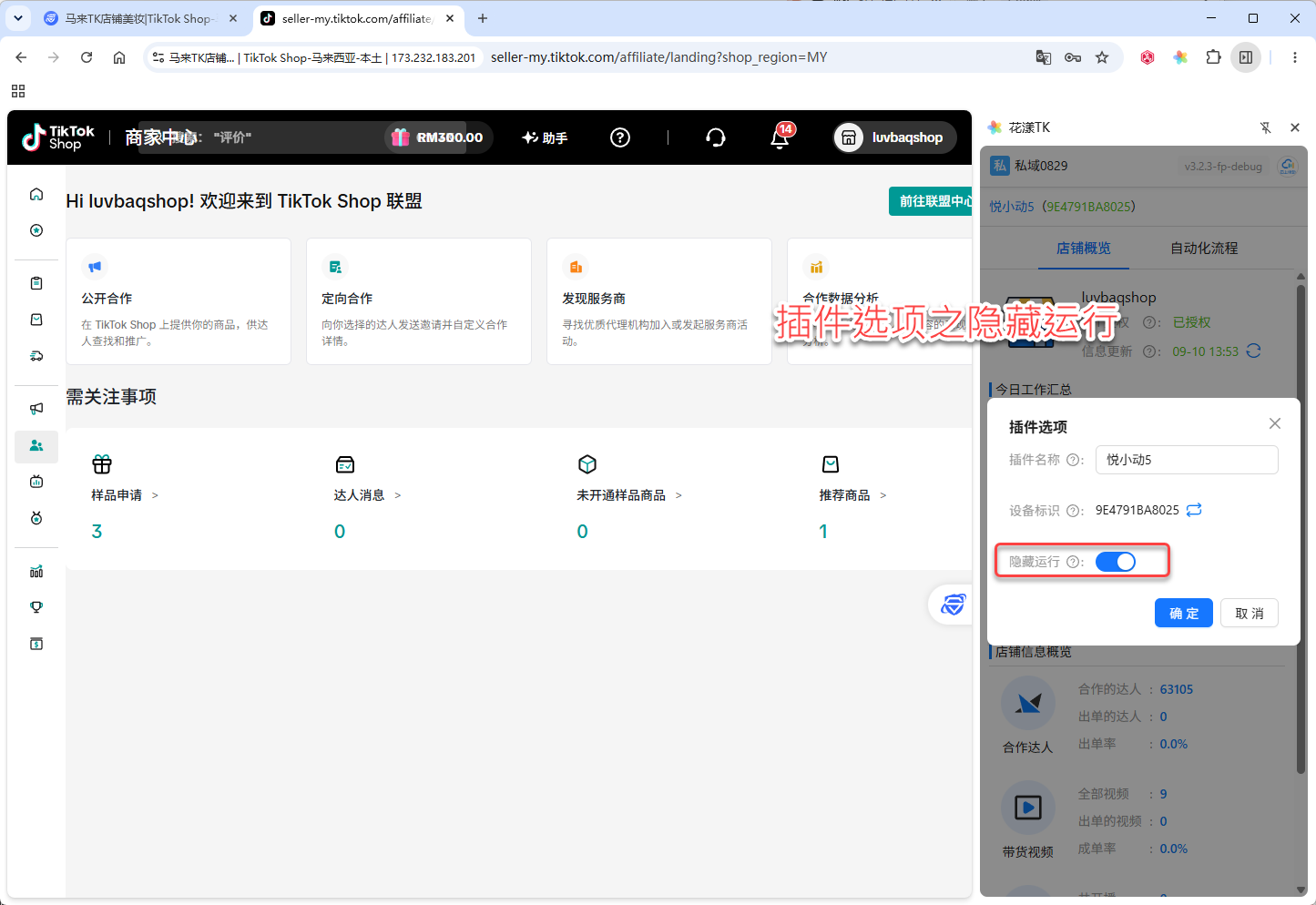
《插件选项之隐藏运行》
长久以来,用户对花漾TK插件最大的抱怨是:每当插件在执行自动化流程时,要求用户不能动浏览器,不能切换标签页,这将严重干扰用户对店铺的正常运营。为了避免对用户正常工作的干扰,您可以在花漾 TK 插件选项中开启“隐藏运行”,开启此选项后后,花漾 TK 插件会自动将流程执行时需要打开的浏览器标签页放到一个隐藏分组中,这样就不会干扰用户对浏览器的正常操作。流程运行效果如下图所示:
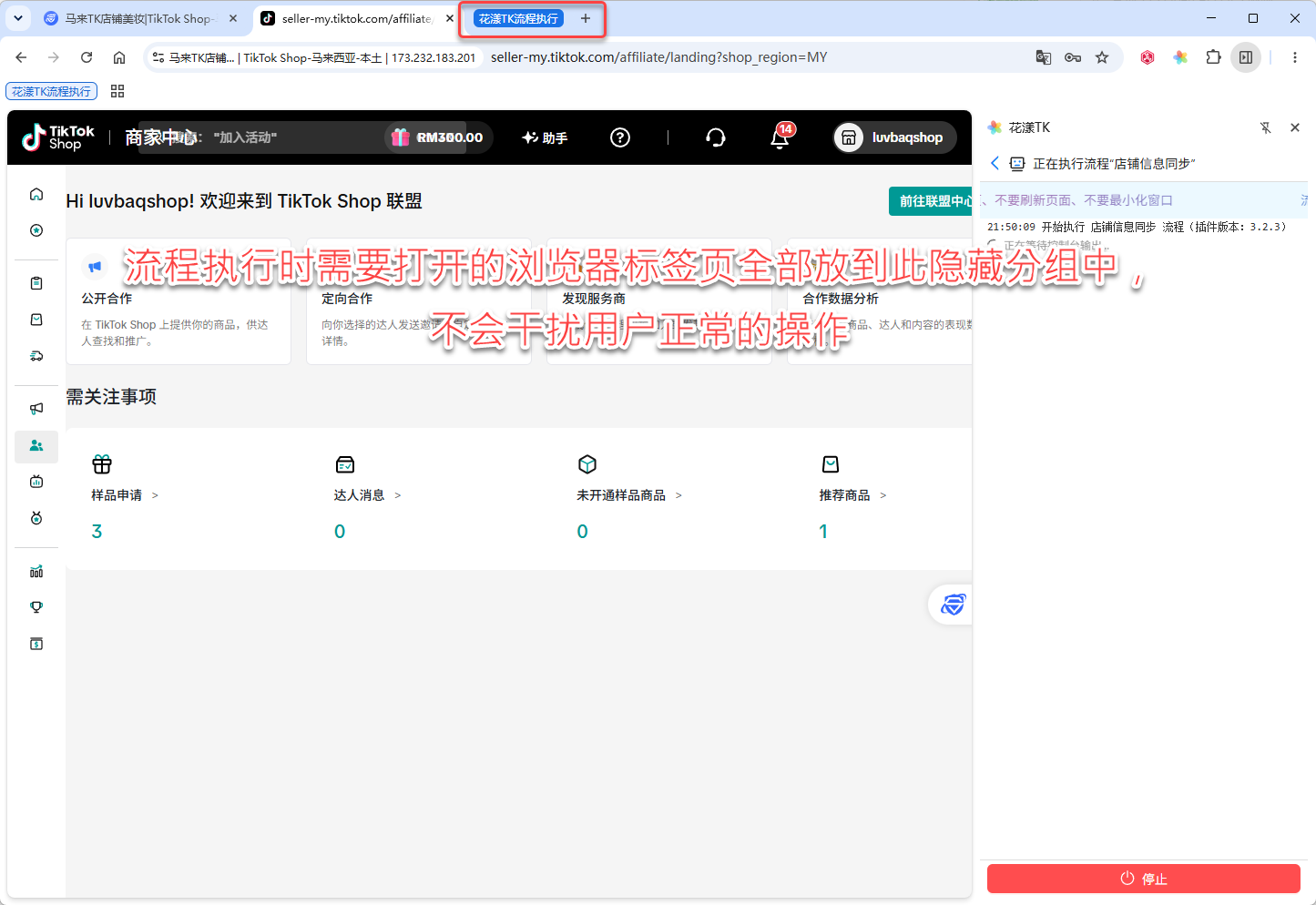
《“隐藏运行”选项开启后流程的执行效果》
默认情况下,流程在执行过程中遇到验证码时,花漾 TK 插件会在隐藏分组中自动过验证码,但由于花漾 TK 插件在自动打码时需要获取浏览器的高级权限,故浏览器会出现写有“花漾TK开始调试此浏览器”的提示条,这是正常现象。同时需要向您指出的是:有些浏览器会安装一些其它插件,这些插件会对浏览器页面插入若干代码,而这些代码将影响到花漾TK插件隐藏运行的效果,因此,当花漾 TK 插件发觉在隐藏分组中无法正常过验证码时,会强行激活隐藏分组中正在执行流程的标签页,以确保可以正常打码。
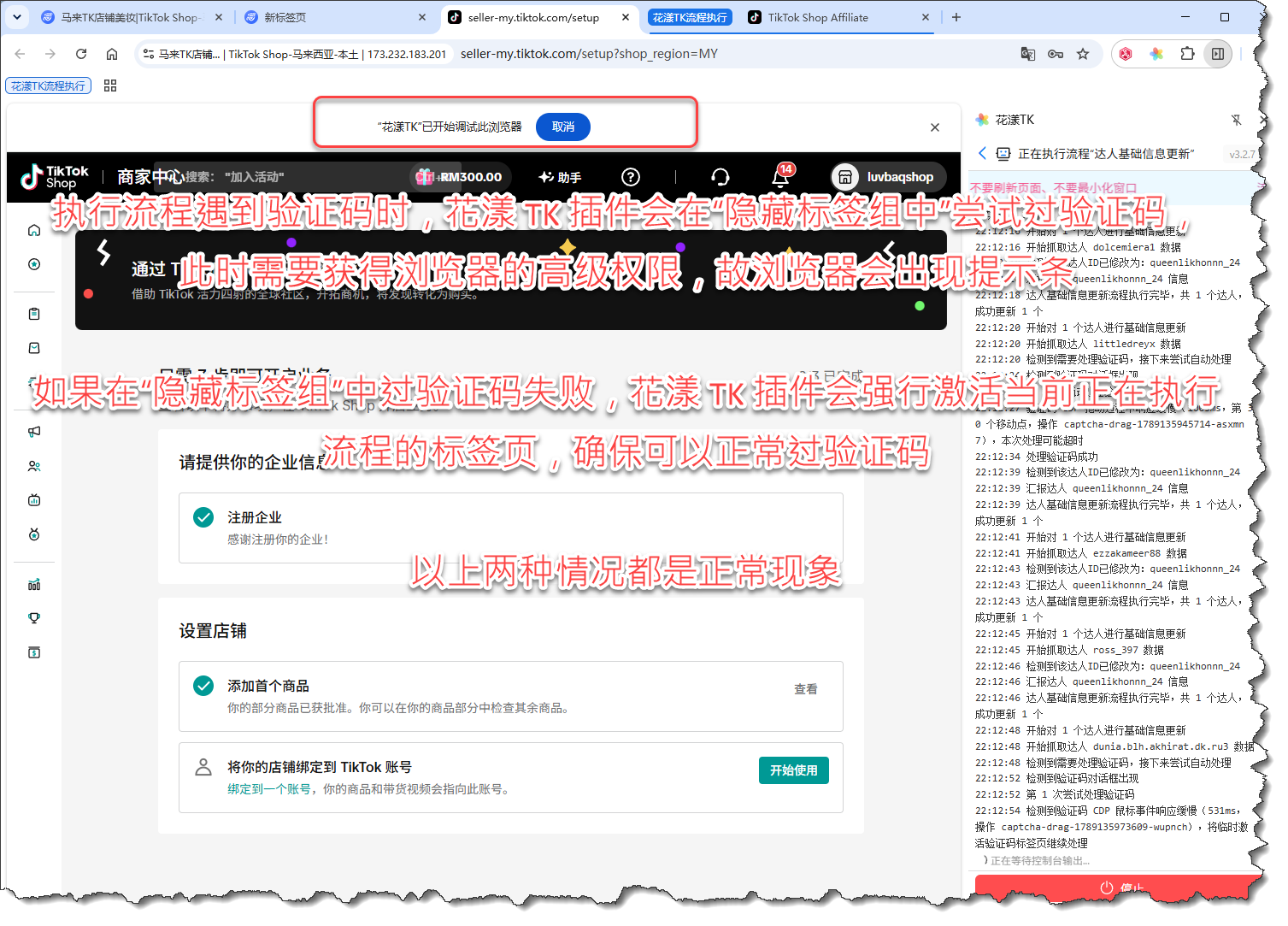
《“隐藏运行”选项开启后流程遇到验证码时的处理机制》
18、花漾浏览器与插件的切换
如果希望对使用插件的店铺,切换至使用花漾浏览器;或者对使用花漾浏览器的店铺,切换至使用插件,可通过下面的方式:
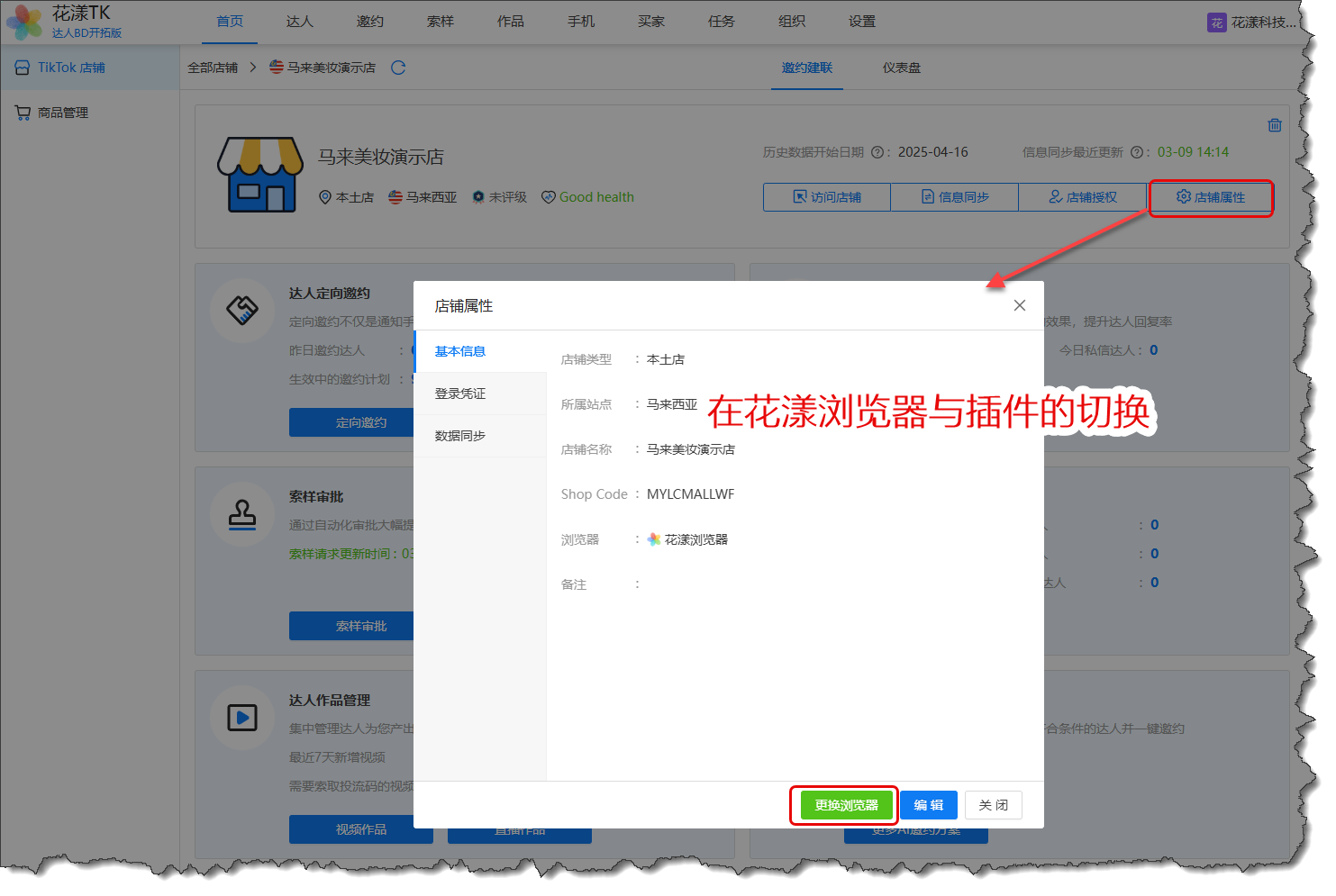
《花漾浏览器与插件的切换》
19、插件的下载
花漾TK插件分为两个版本,分别是 常规版本 tkshop-crx-3.3.4.zip ,以及 指纹浏览器版本 tkshop-crx-fp-3.3.4.zip。这两者之间的区别在于:当用户拟在插件内访问花漾TK门户时,指纹浏览器版本会进行拦截,并推荐用户使用普通浏览器访问花漾TK门户;而常规浏览器版本则没有此限制。
如果您打算在常规浏览器(如 Chrome、Edge等)安装,请选择 常规版本 tkshop-crx-3.3.4.zip。
反之,如果您打算在指纹浏览器中安装(如紫鸟、战斧、AdsPower、比特等),请选择 指纹浏览器版本 tkshop-crx-fp-3.3.4.zip。
20、为什么不允许在指纹浏览器中访问花漾TK门户
为什么在紫鸟、战斧等指纹浏览器中安装好花漾TK插件后,当需要访问花漾TK门户时,为什么不允许在这些指纹浏览器中直接访问,而是建议用户使用 Chrome、Edge、Firefox等常规浏览器访问花漾TK门户?
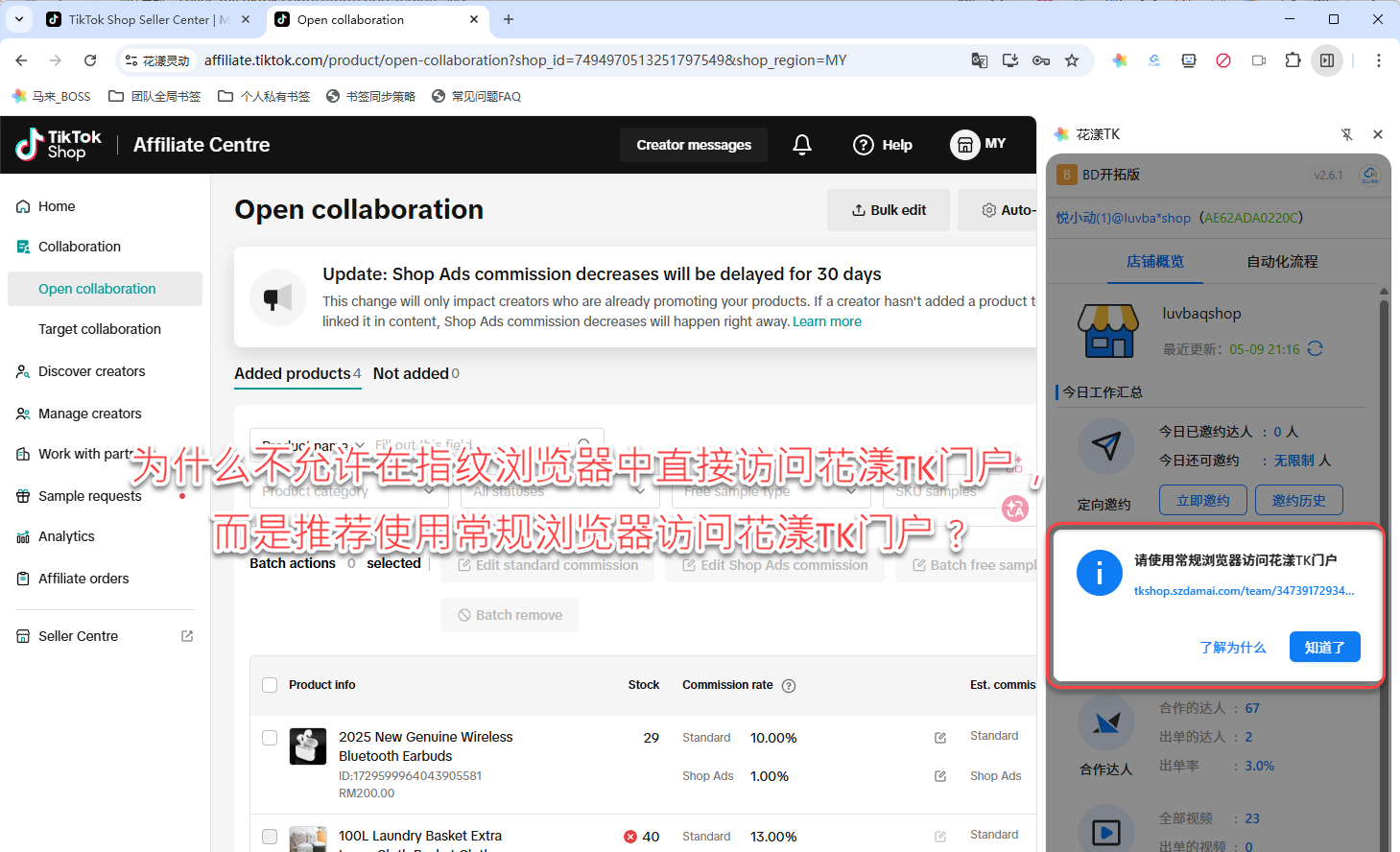
《为什么不允许在指纹浏览器中访问花漾TK门户》
这是因为几乎所有的指纹浏览器都有一个特性:Cookie数据的自动同步。换言之,针对同一个指纹浏览器实例,如果 A 用户登录并访问了某个网站,当 B 用户打开此浏览器时,由于 Cookie 数据的自动同步,B 用户会自动获得 A 用户的登录状态,这意味着 B 用户也会以同样的身份登录同一个网站。这本身是一种便利。举例,我们大部分的店铺运营都是这种情况:A 用户和 B 用户以相同的身份登录并访问 TK 店铺后台。
但如果 A 用户在指纹浏览器中登录的是花漾 TK 门户,那问题就复杂了。假设 A 用户是以 BOSS 身份登录的花漾 TK 门户,这意味着 B 用户打开此指纹浏览器时,会自动以 BOSS 身份登录花漾TK门户,显然,这会造成安全风险。基于此,我们强烈建议您:不要在指纹浏览器中访问花漾TK门户,正确的做法是:使用普通的浏览器,如 Chrome、Edge、Firefox等浏览器访问花漾TK门户。