达人作品管理及视频信息更新
1、达人的带货视频
当您执行 店铺信息同步 流程时,该流程会把达人为您产出的带货视频抓取到 花漾TK系统 中,如下图所示:
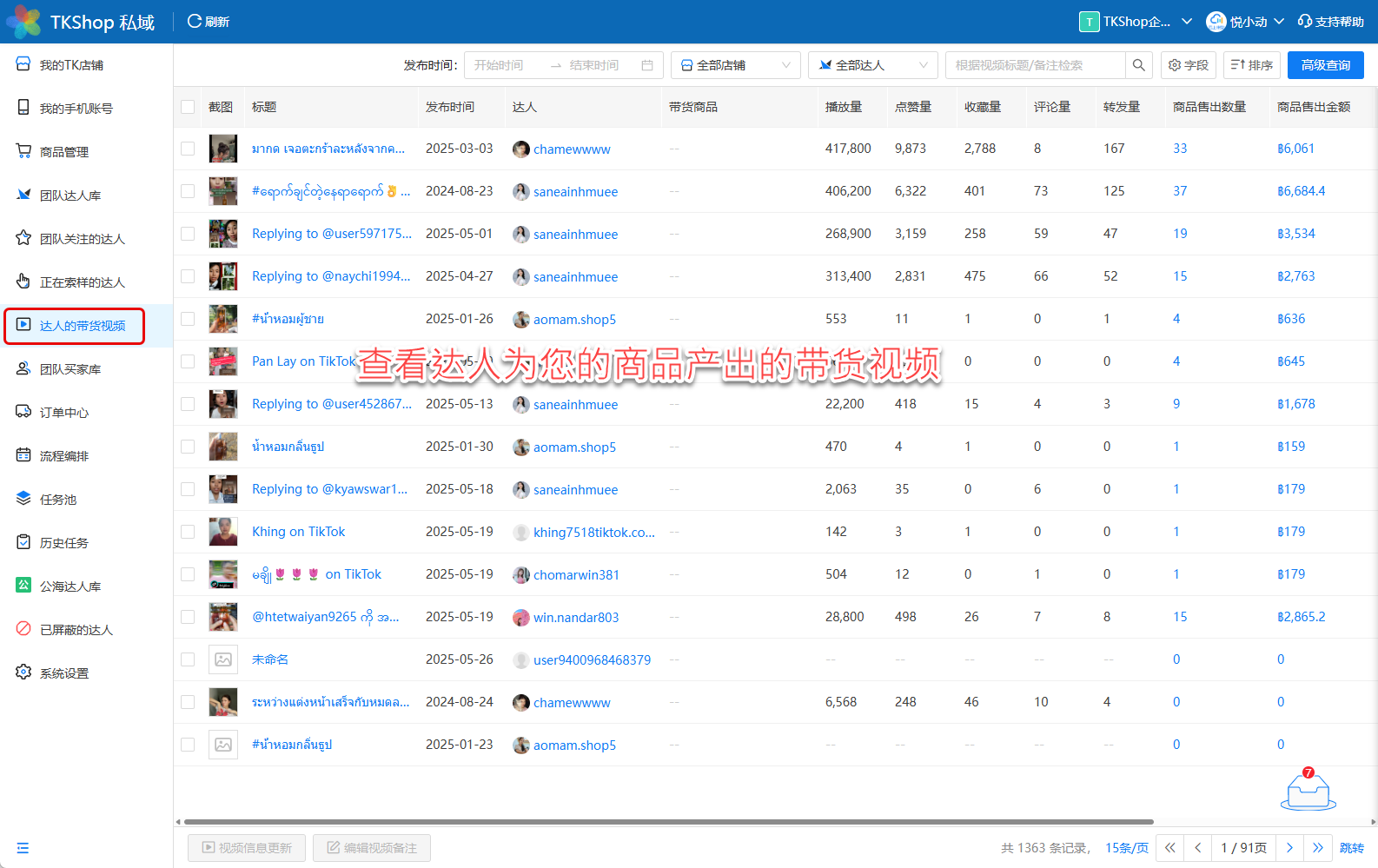
《达人的带货视频》
2、带货视频的抓取来源
在执行“店铺信息同步”流程时,花漾 TK 默认会从以下途径抓取达人为您产出的带货视频:
查询店铺后台的达人索样记录,索样记录里有达人产出的带货视频或直播:
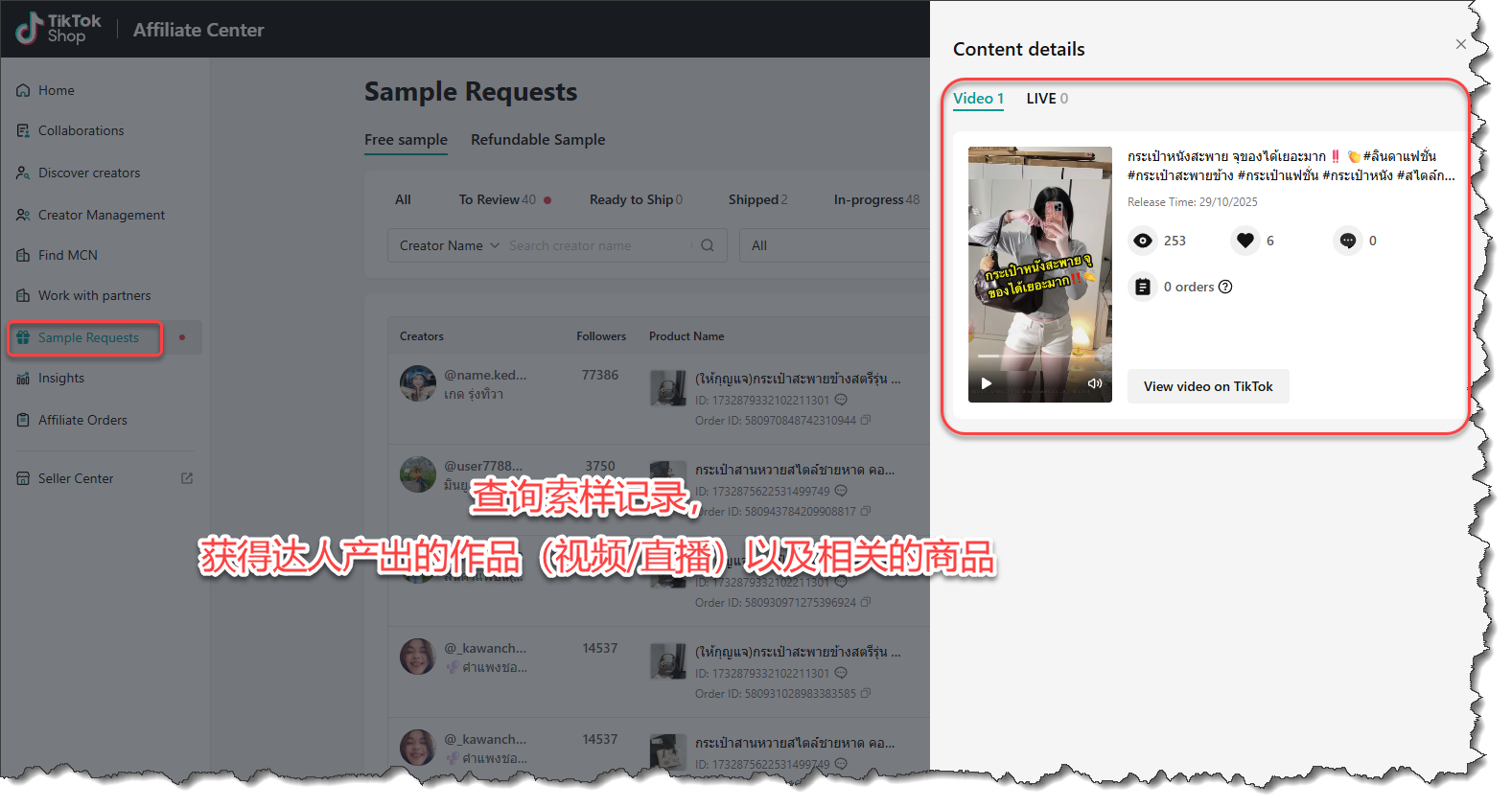
《达人的索样记录》
查询店铺后台的联盟订单,获取跟订单相关的带货视频与直播及相关产出
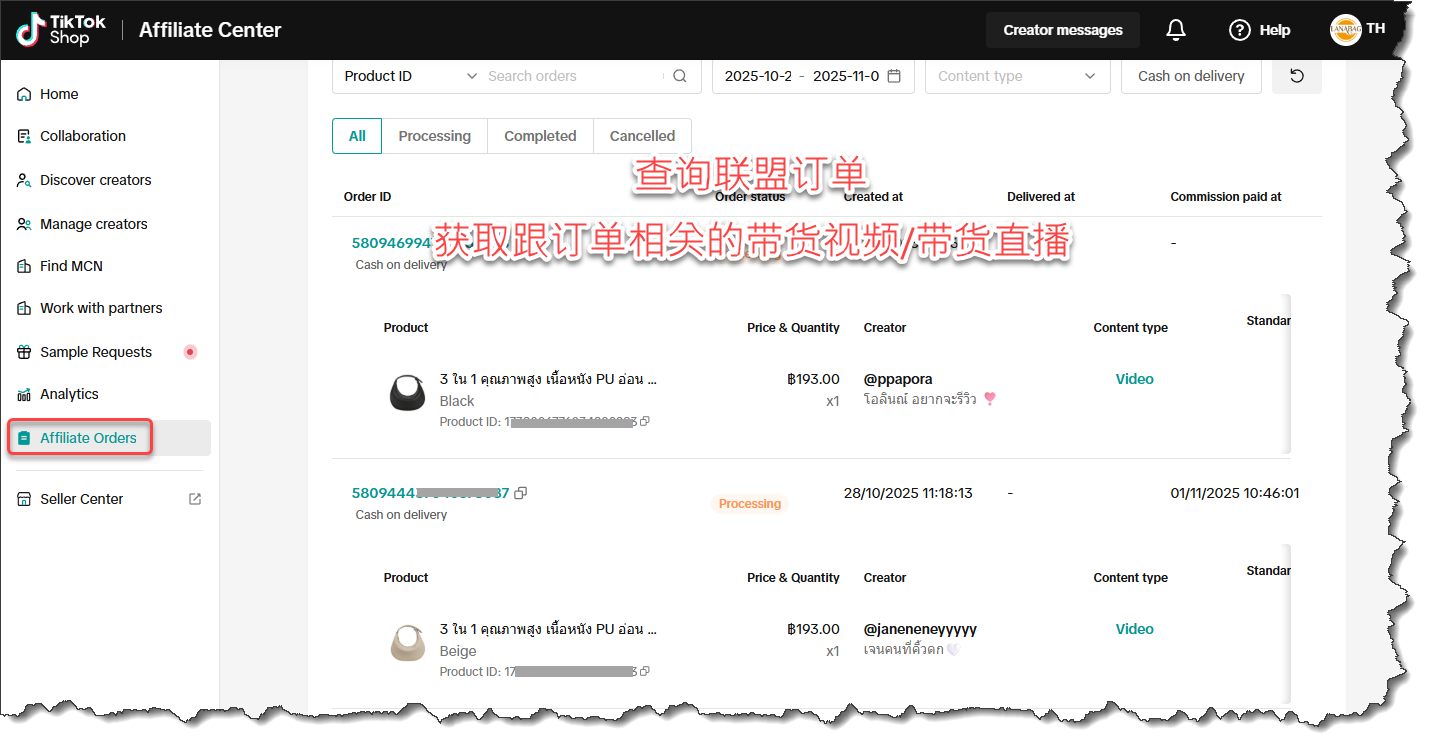
《店铺联盟订单》
如果店铺开了广告账户,查询绑定的广告账户的投流素材:
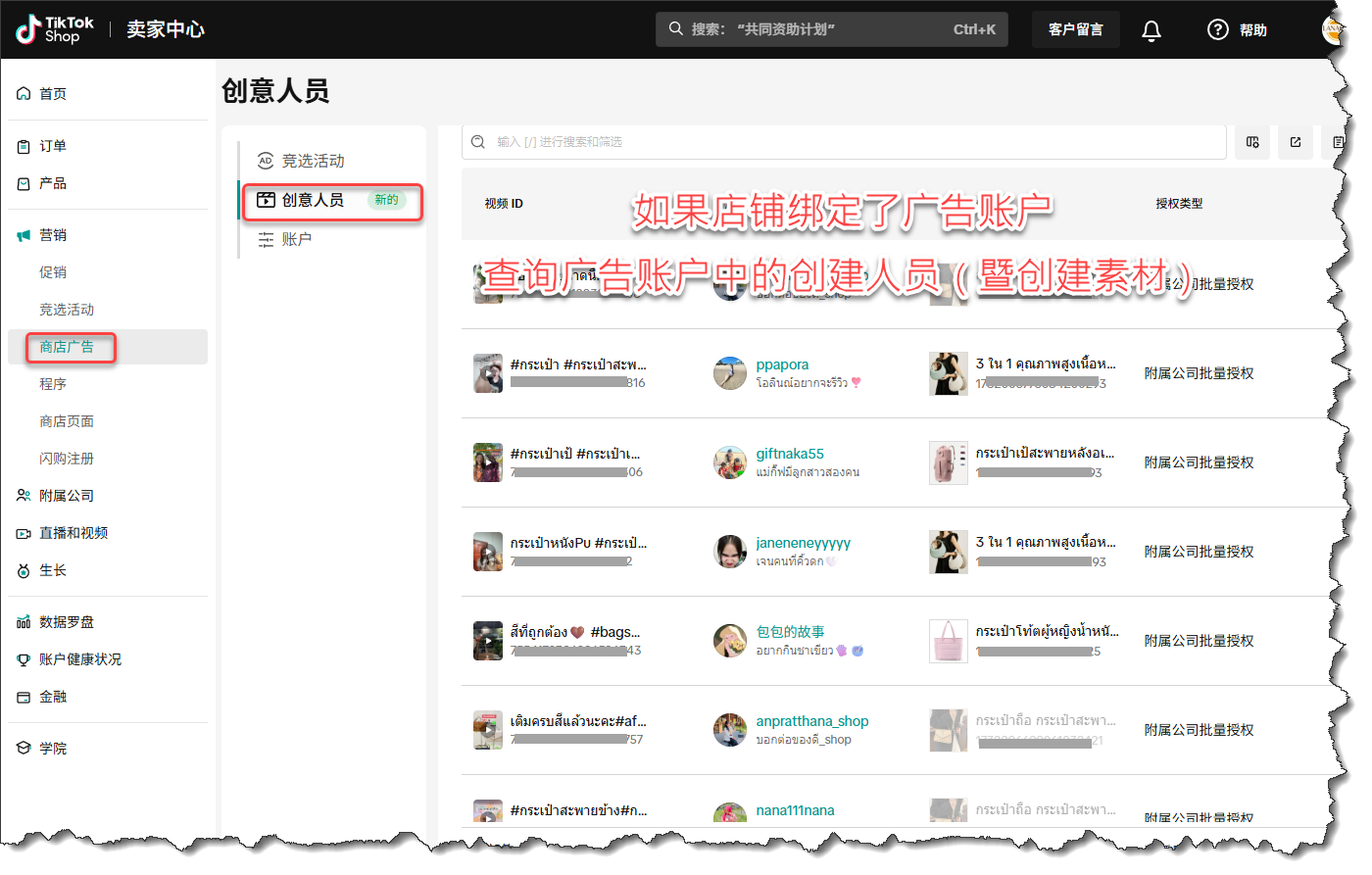
《广告户的投流素材》
一个显而易见的问题是,如果达人没有索样,也未产出过订单,通过上述途径就很难保证抓取到所有的视频数据,故为您额外补充了 “抓取带货视频” 流程。
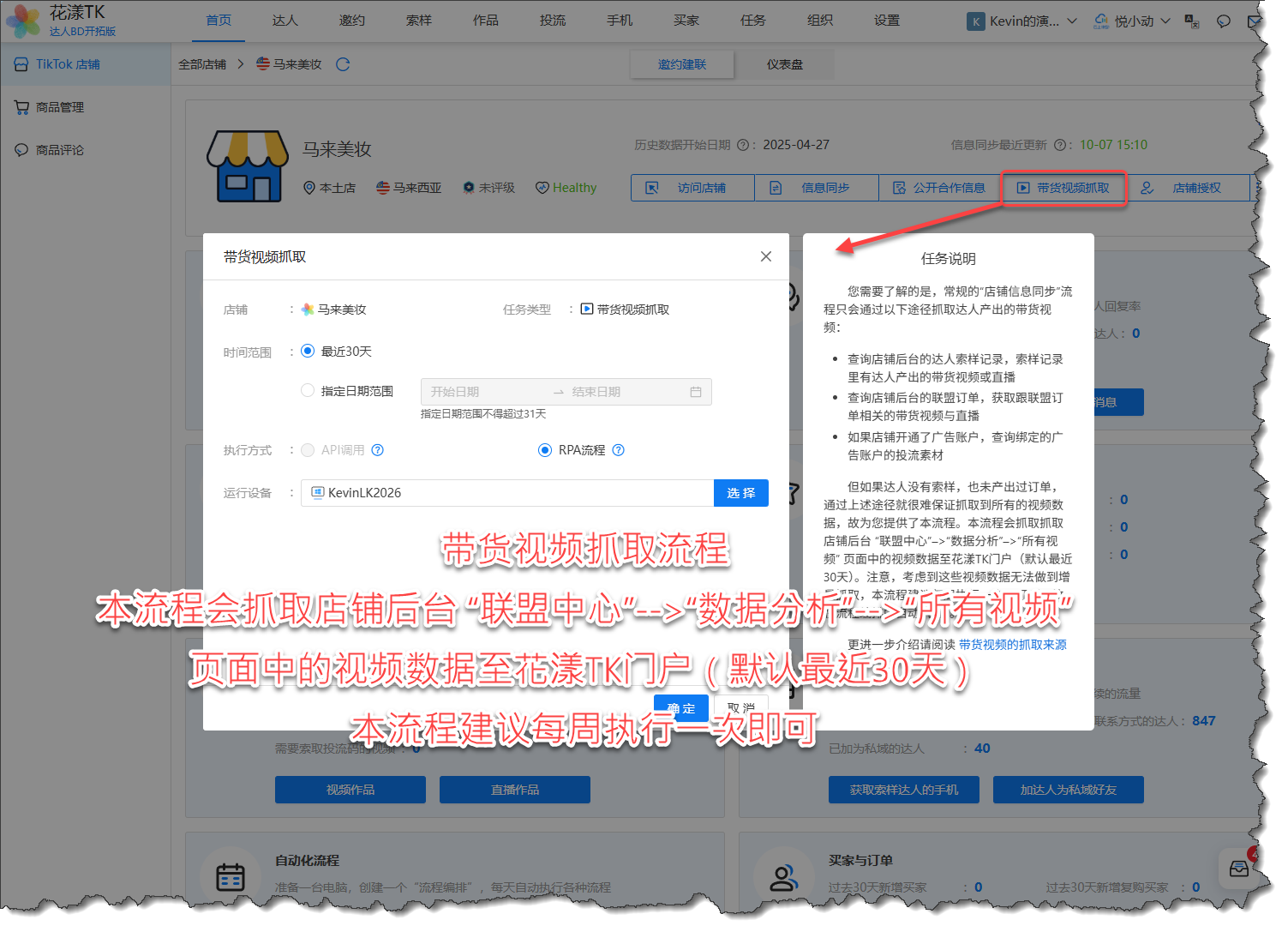
《抓取带货视频流程》
该流程会抓取抓取店铺后台 “联盟中心”-->“数据分析”-->“所有视频” 页面中的视频数据至花漾TK门户(默认最近30天)。
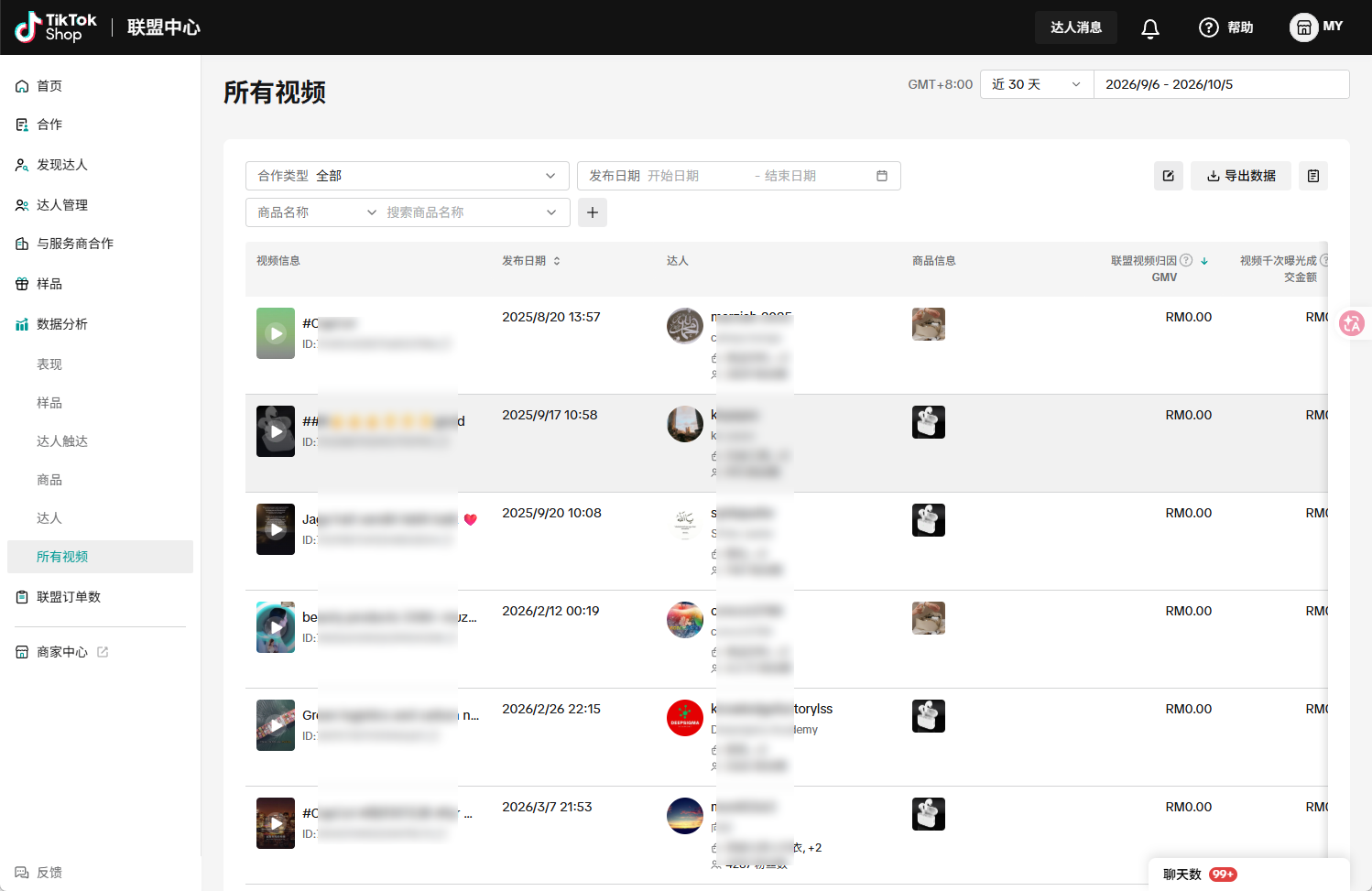
《抓取带货视频的数据来源》
注意,考虑到这些视频数据无法做到增量抓取,该流程建议每周执行一次即可(可放在流程编排中自动执行)。
3、视频的播放与下载
随着 TikTok 平台的升级,现在已经无法通过浏览器查看挂有商品链接的带货视频,但在花漾TK中,可以继续通过花漾TK门户查看带货视频,如有需要,还可批量下载:
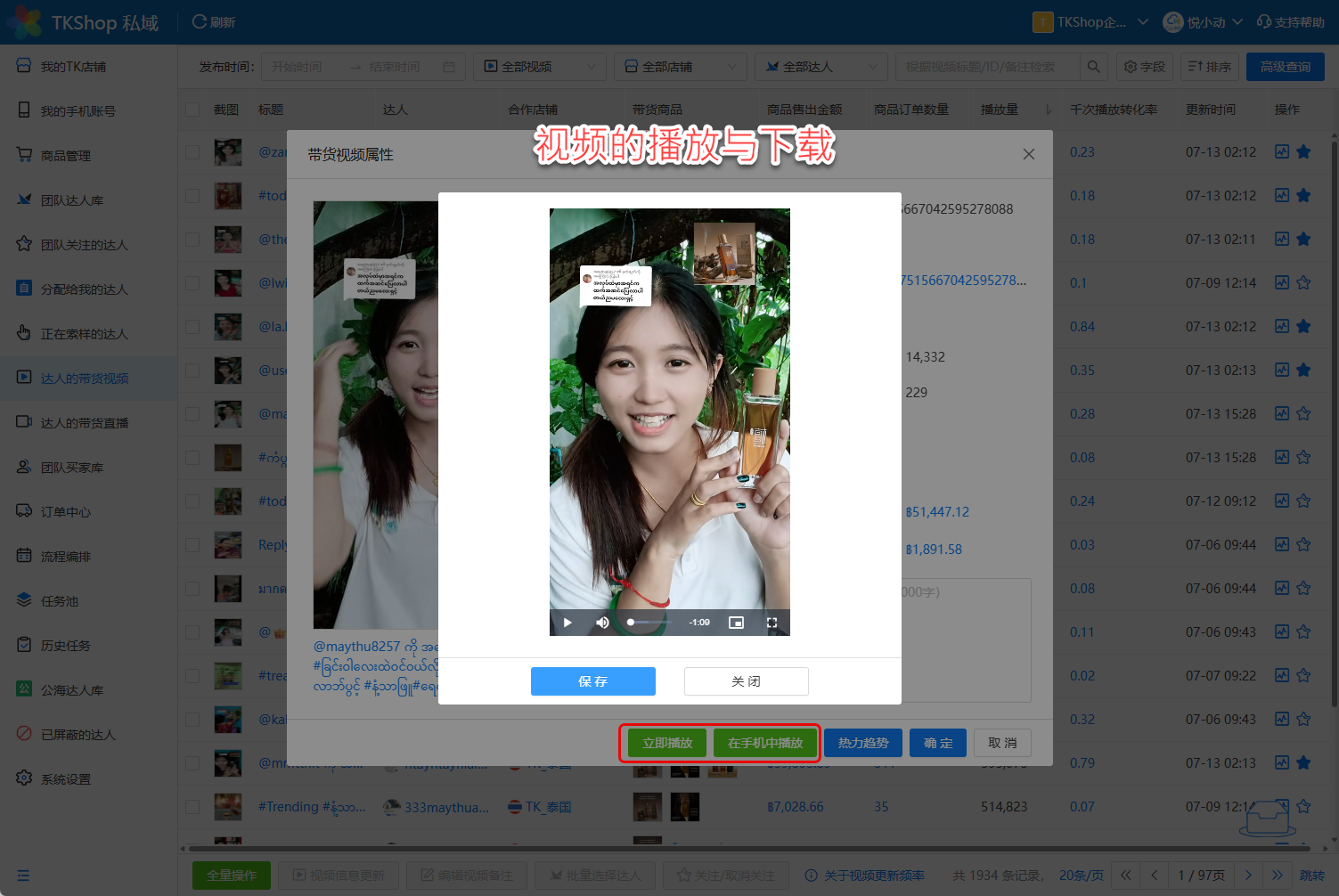
《视频的播放与下载》
4、千次播放转化率
千次播放转化率 是带货视频非常重要的指标,它的含义是指:视频每千次播放产生的订单数量。如:0.001 代表1百万的播放量产生了1笔订单,数字越高代表视频越有投流价值。
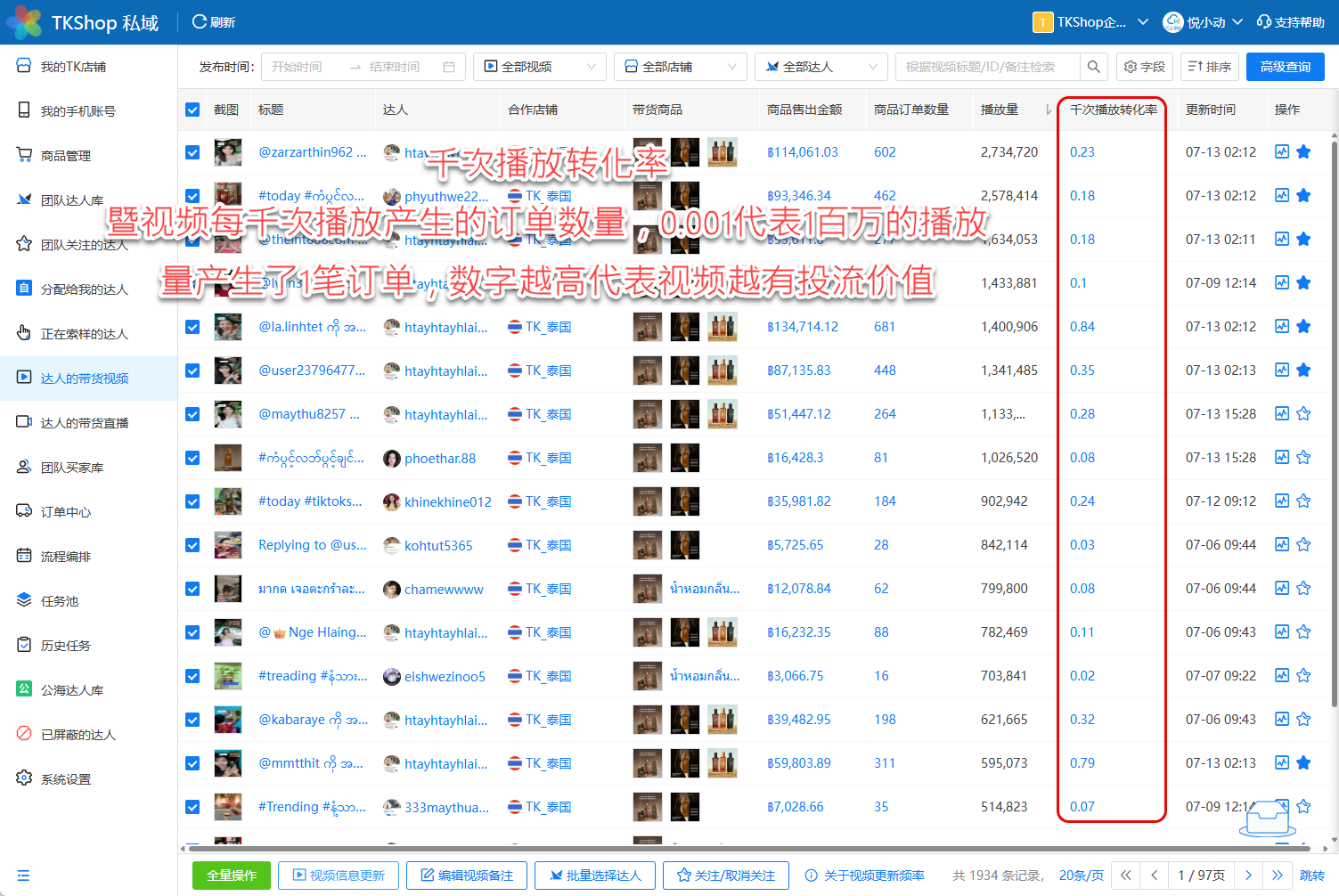
《千次播放转化率》
5、视频的授权类型与授权状态
TikTok 视频的授权类型有以下几种:
| 授权类型(英文) | 授权类型(中文) | 说明 |
|---|---|---|
| Video Code | 投流码 | 也叫授权码,需要向达人索要 |
| Affiliate Mass Authorisation | 联盟批量授权 | 针对联盟达人的批量授权模式 |
| TikTok Shop Official Account | 店铺官方账号 | 与 TikTok 店铺绑定的自营账号,代表品牌官方身份 |
| Business Account | 企业账户 | 开通 TikTok 店铺及使用平台基础商业功能的 “入门账号” |
| TikTok Marketing Account | 营销账号 | 独立于店铺官方账号的专业广告账户 |
| Business Centre | 商务中心 | 集中管理广告账户、权限分配及跨账号协作的核心平台 |
| N/A | 未知 | 未知的授权类型 |
TikTok 视频的授权状态有:
- 已授权:已经取得授权
- 未授权:尚未取得授权
- 未知:不知道授权状态
视频的 “授权类型” 与 “授权状态”,对应着店铺广告账户中投流素材的相应字段 “Authorization type” 与 “Authorization status”,如下图所示:
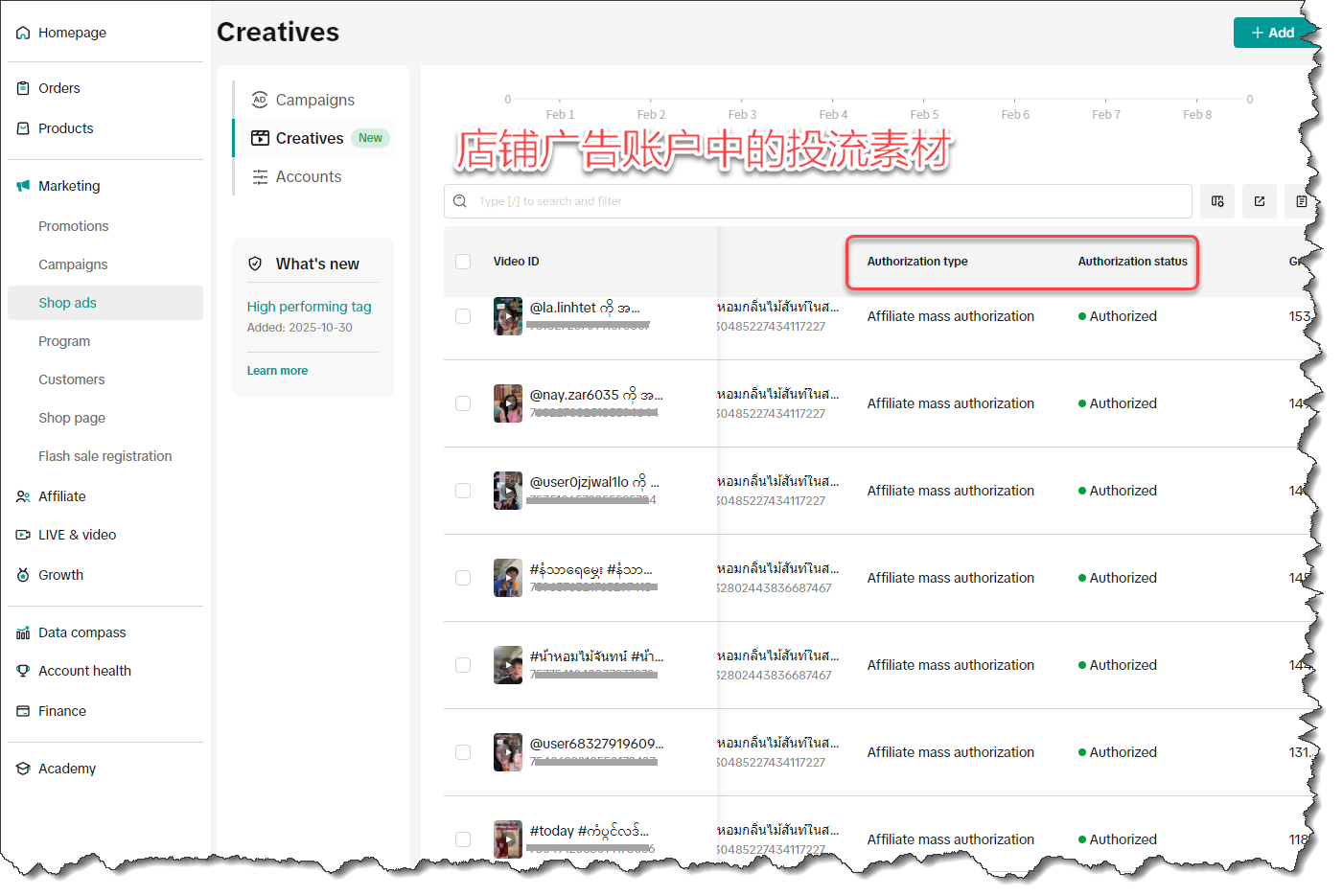
《店铺广告账户中的投流素材》
这里有个问题:为什么有的视频的“授权类型”和“授权状态”都是未知呢?原因有二:
原因一:没有及时的到店铺后台查询这些视频的授权信息
举例:我们通过店铺信息同步流程抓取到了若干带货视频,但在广告账户中无法及时查询到这些视频的授权信息。
解决方案:选中这些视频,单独执行“授权信息更新”流程,如下图所示:
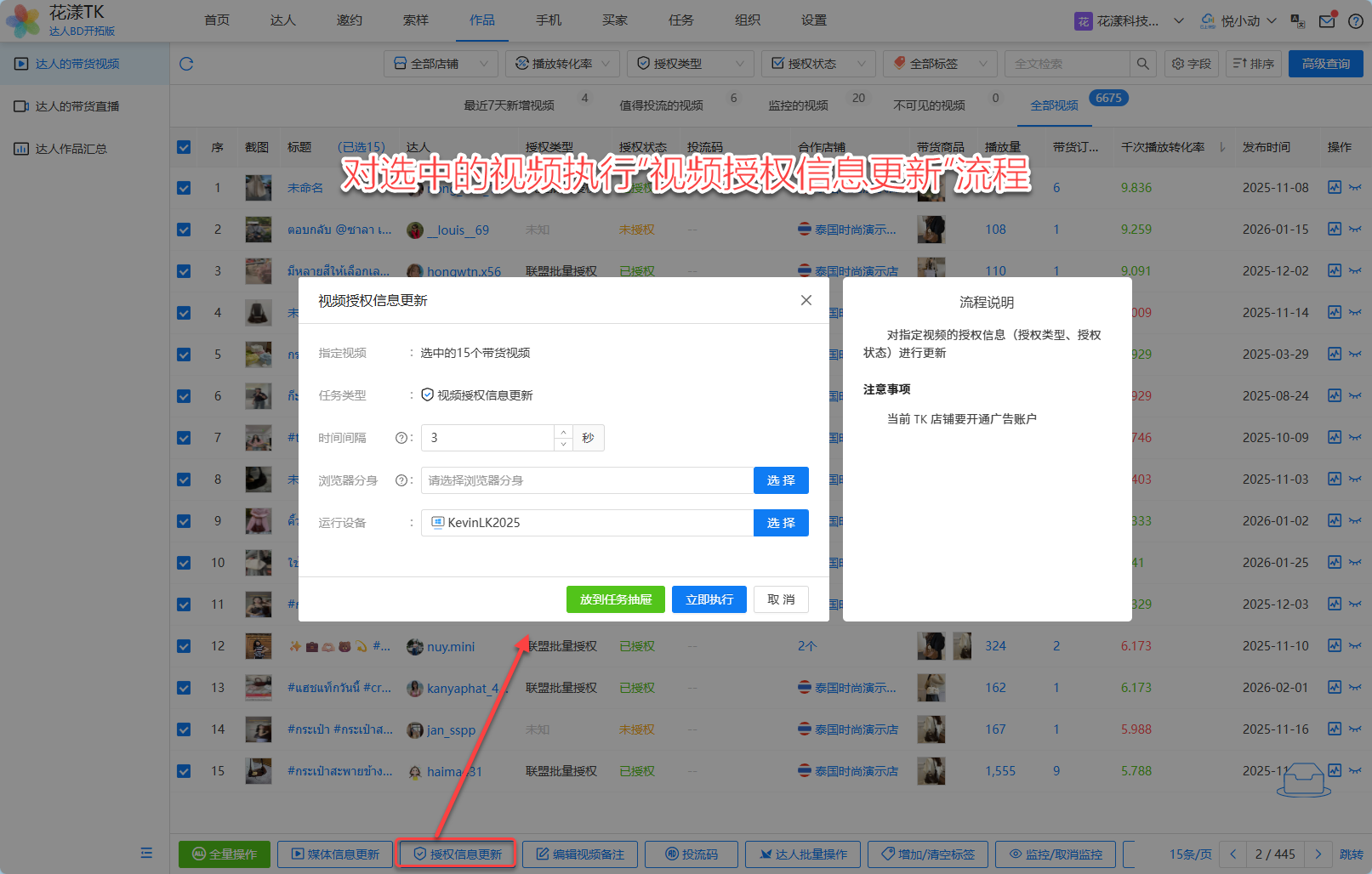
《对选中的视频执行“授权信息更新”流程》
原因二:有些视频的授权信息在店铺后台也显示为未知
如下图所示,有些视频的授权信息,在店铺后台也显示为未知:
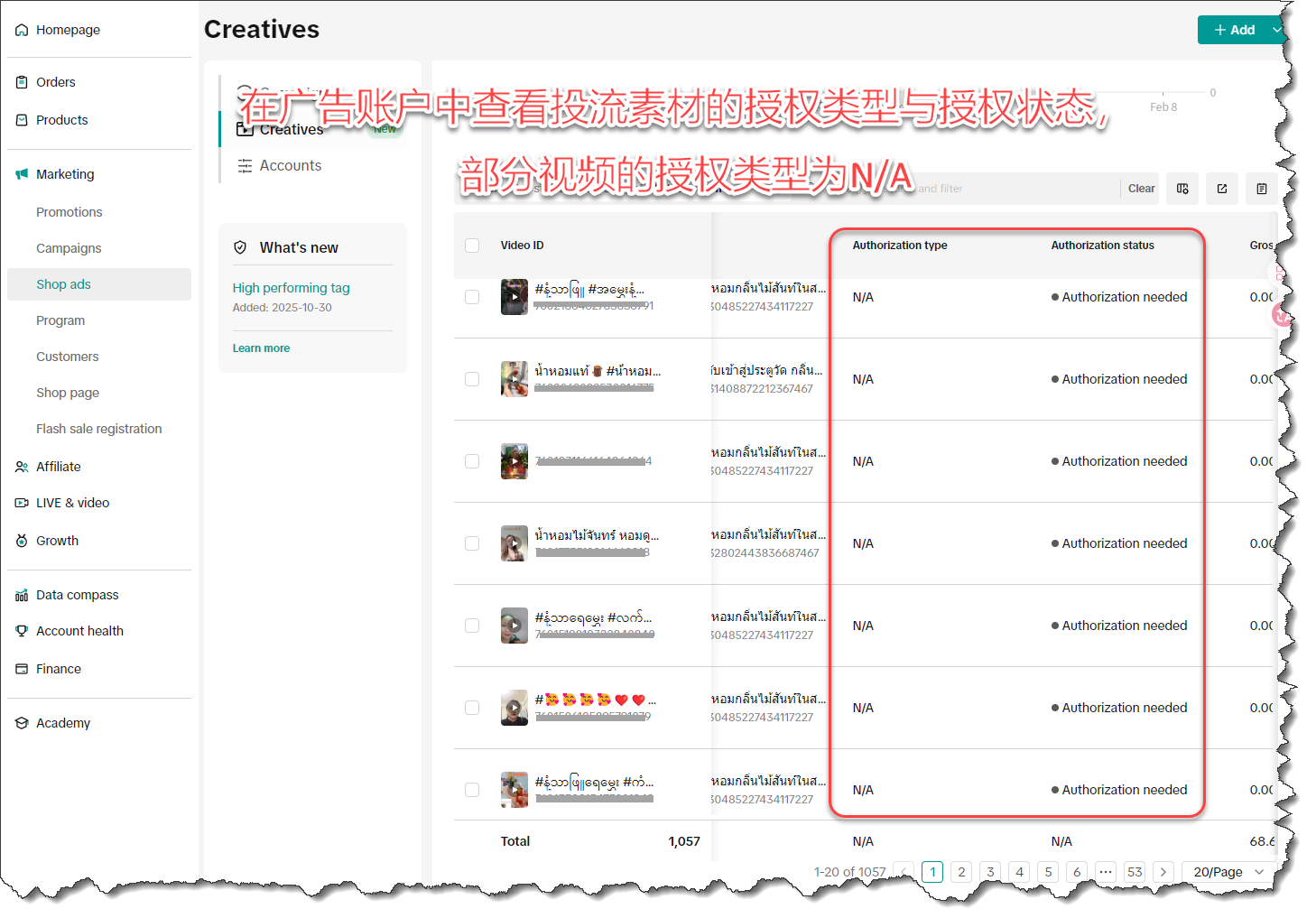
《店铺后台显示授权信息为N/A的视频素材》
6、索要视频的投流码
视频的投流码也称之为授权码。首先我们需要明确,哪些视频需要投流码?一般而言以下几种:
- 视频的授权类型为“投流码”,但授权状态为“未授权”或者“未知”的视频
- 视频的授权类型为“未知”,但授权状态为“未授权”或者“未知”的视频
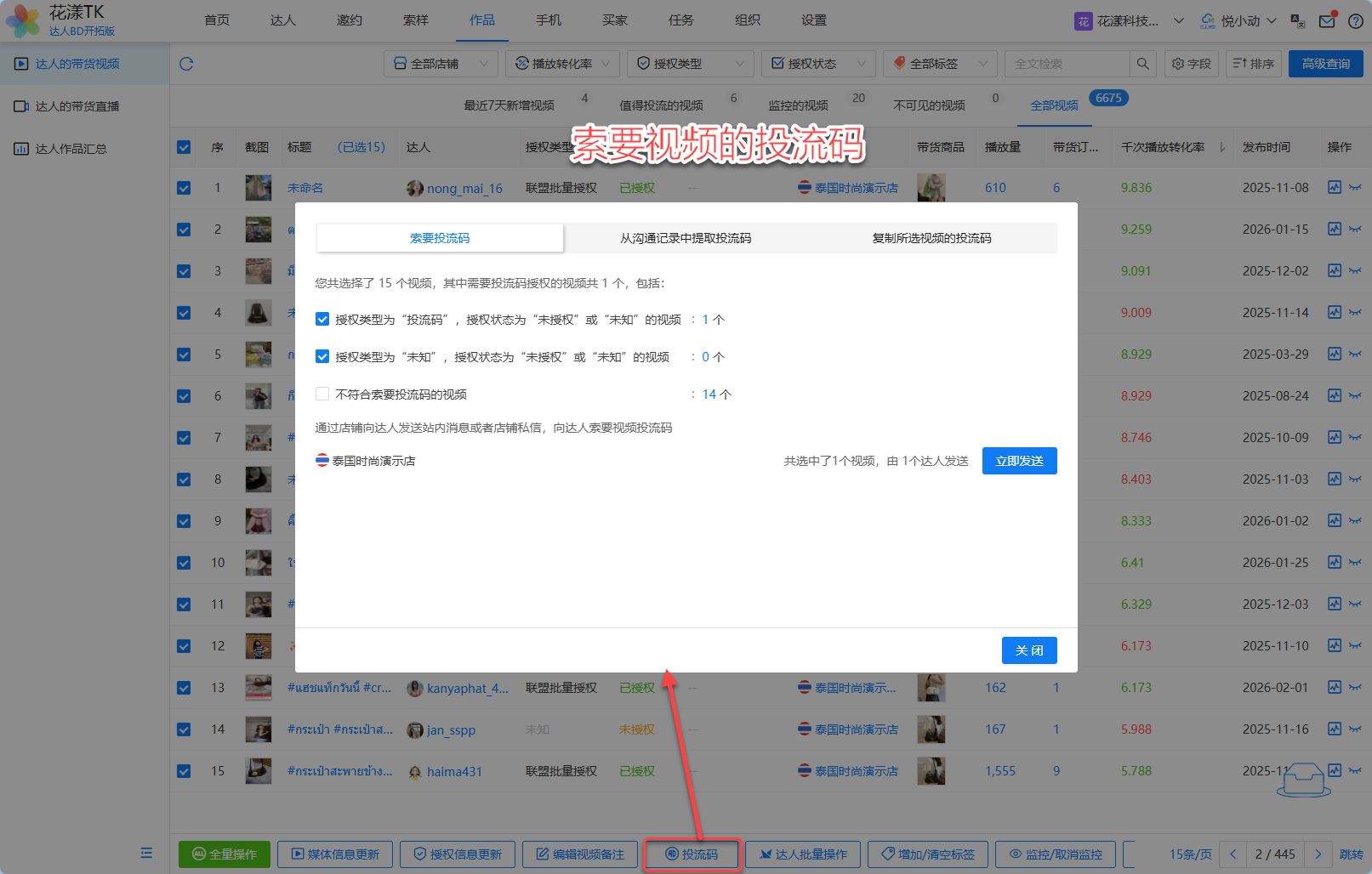
《索要视频的投流码》
7、视频媒体数据的更新机制
为了查看视频最近的播放量、点赞量等数据,显然您需要频繁的更新视频的媒体数据。您可以手动执行 视频媒体信息更新 流程,通过自动化机器人抓取选中视频的播放量数据,如下图所示:
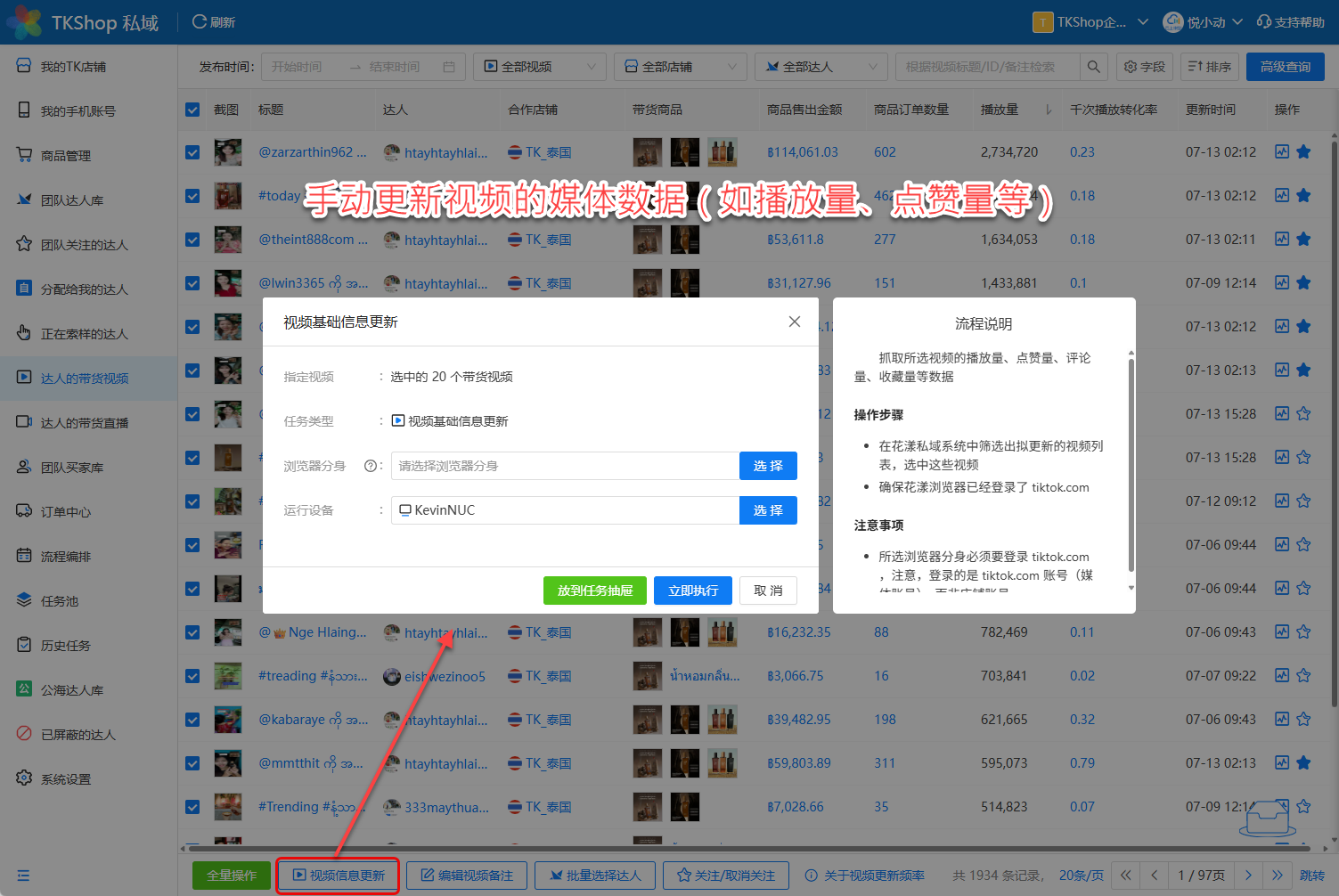
《视频的手动更新》
您还可以通过流程编排,每天自动的抓取指定视频的媒体数据,请参考下节介绍。
8、使用花漾浏览器自动更新视频的媒体信息
首先您需要了解的是,带货视频的播放量、点赞量等数据,在TK店铺后台是查询不到的,只能从 www.tiktok.com 上查询。其次您需要知道的是,紫鸟、战斧等浏览器,原则上是不允许访问 www.tiktok.com 的,因此,您没办法通过这些浏览器执行媒体信息更新流程。这种情况下,您可以在花漾TK中创建一个新的店铺(不用登录店铺,只需要登录 tiktok.com),使用这个“伪店铺”专门用来抓取带货视频的媒体数据,具体操作步骤如下:
- 请问花漾TK门户网站 tkshop.szdamai.com 点击“添加店铺”按钮:
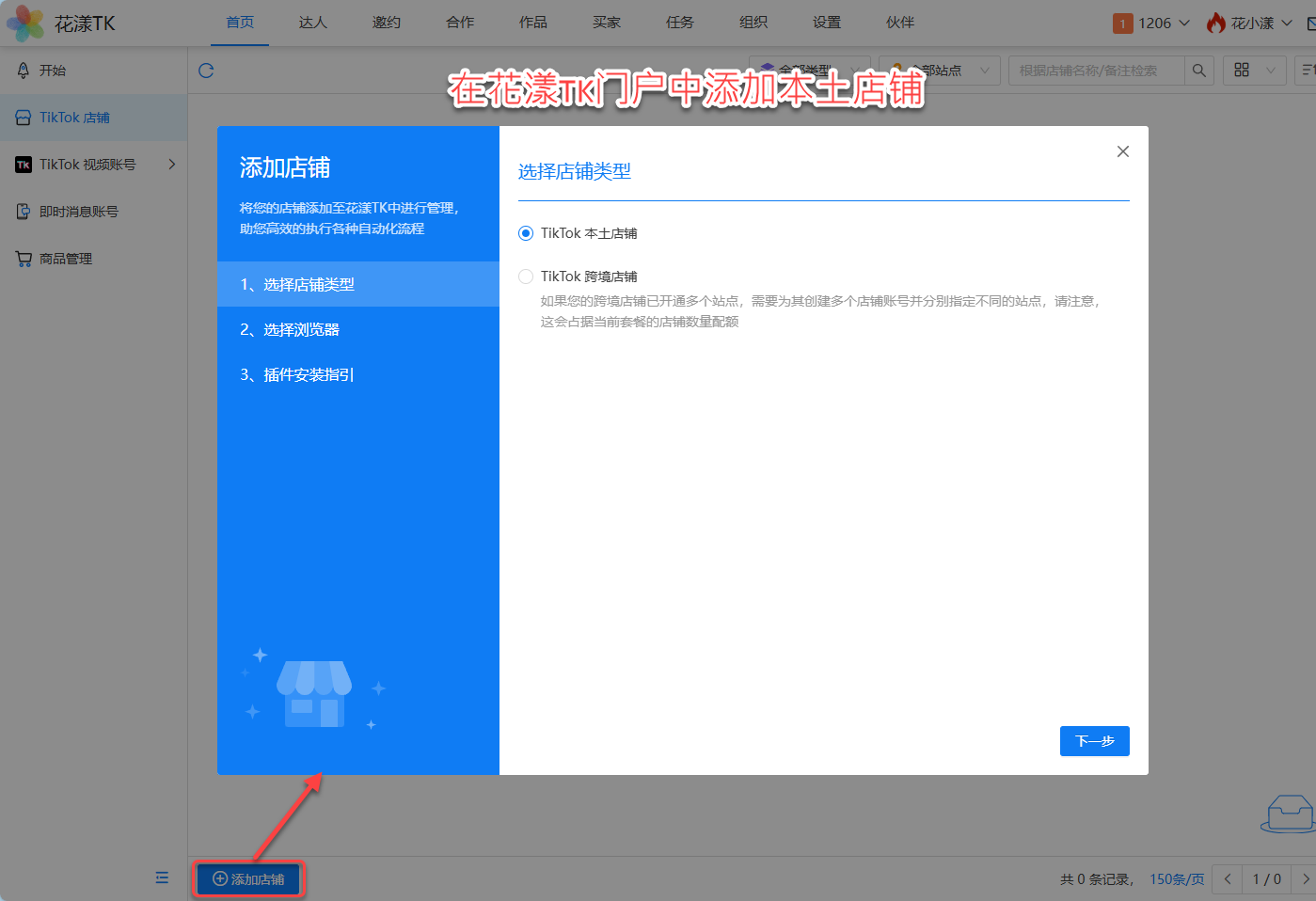
《创建一个店铺》
请选择“使用花漾浏览器管理TikTok本土店铺”:
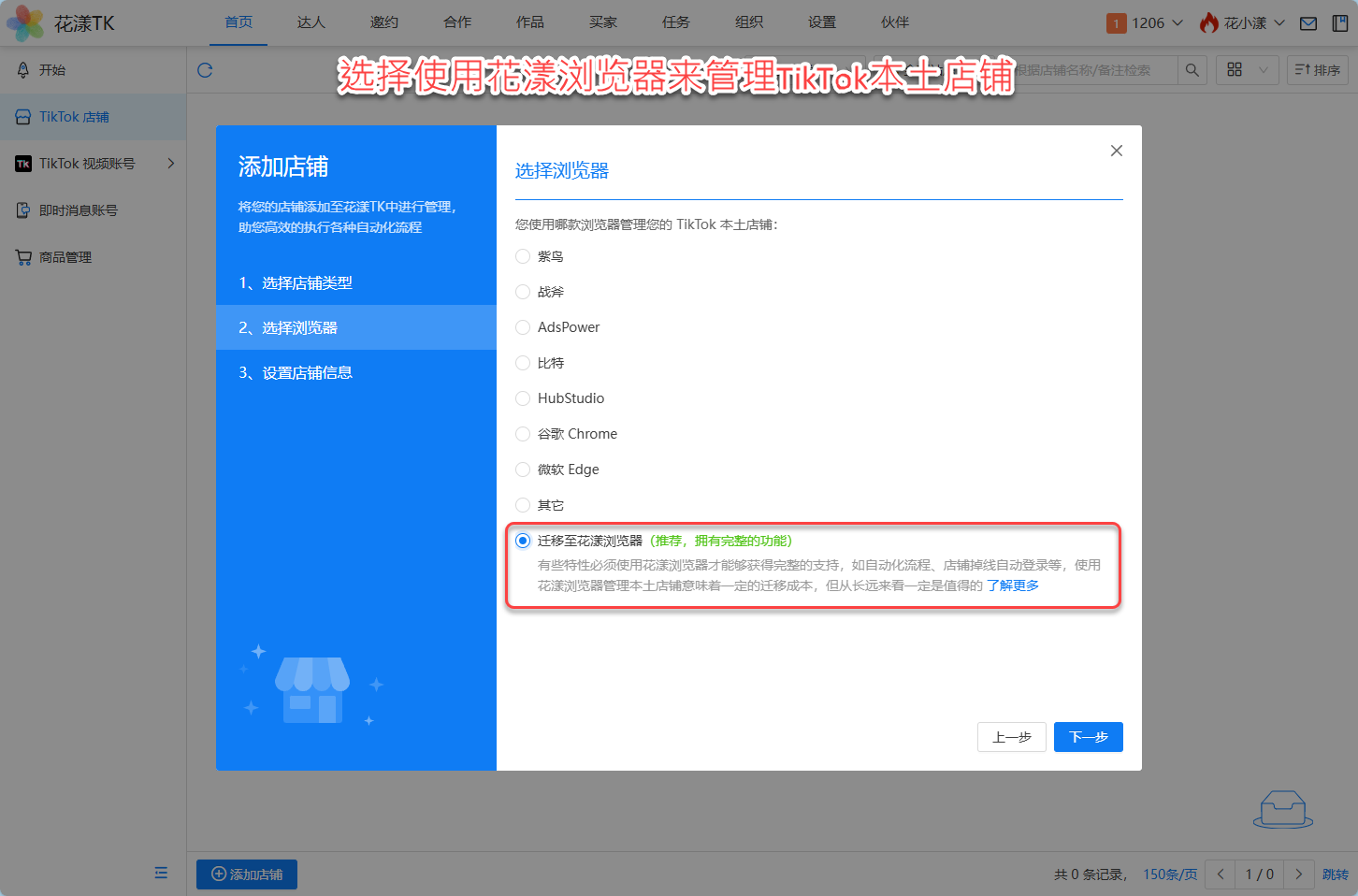
《选择 TikTok 本土店铺》
- 店铺名称请填写“视频更新专用”(或您认为有意义的名称),其他信息包括所属站点随便填写,因为它是一个“伪”店铺,并不需要真实信息:
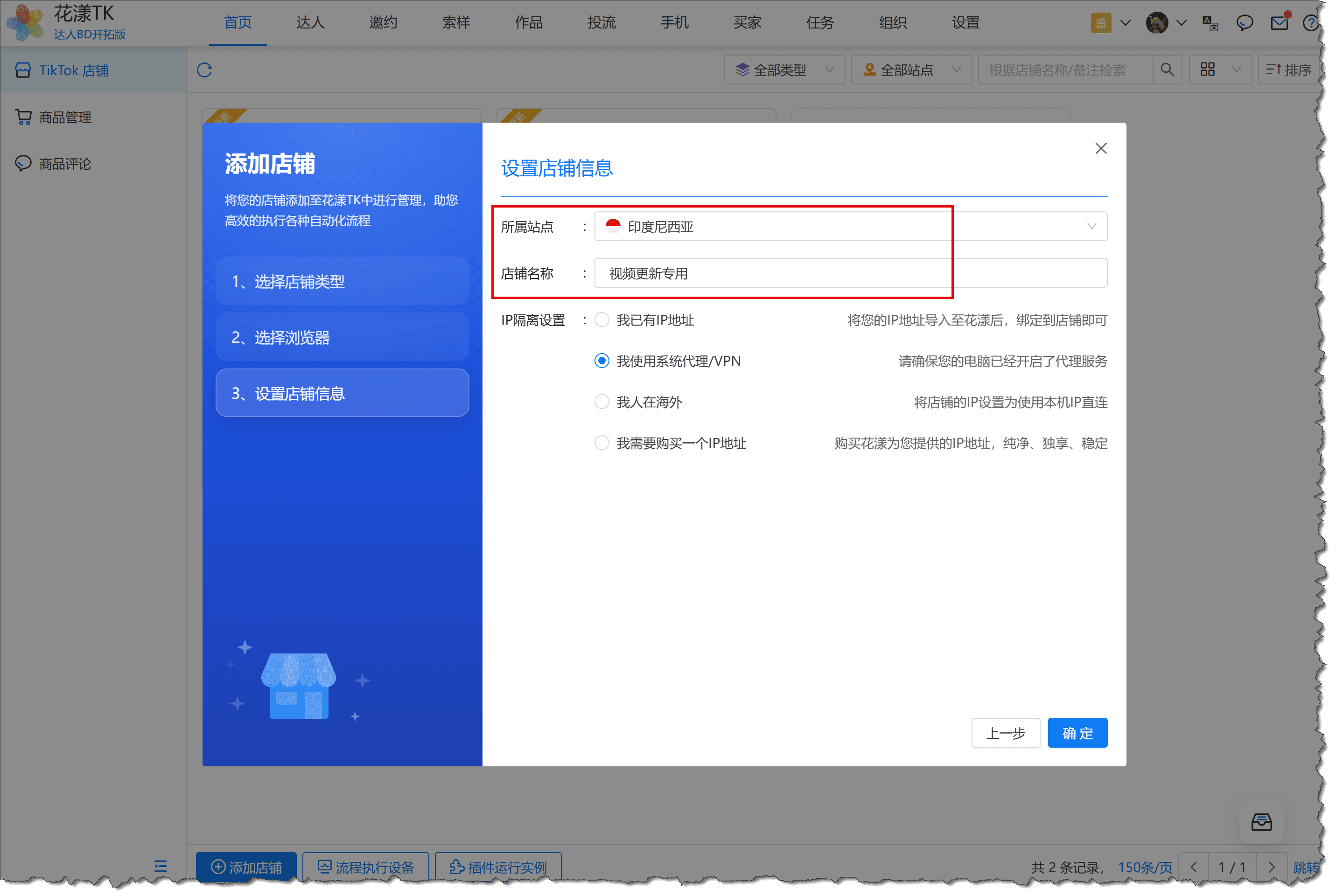
《录入店铺基本信息》
打开花漾客户端为这个花漾浏览器分身绑定一个IP地址,或者使用系统代理,总之,需要它能够正常访问 www.tiktok.com。
然后打开这个分身访问 www.tiktok.com 并登录一个 tiktok 账号(强烈建议登录 tiktok.com,登录后能够抓取较多数量的视频,否则抓取几个视频就会要求你登录)。
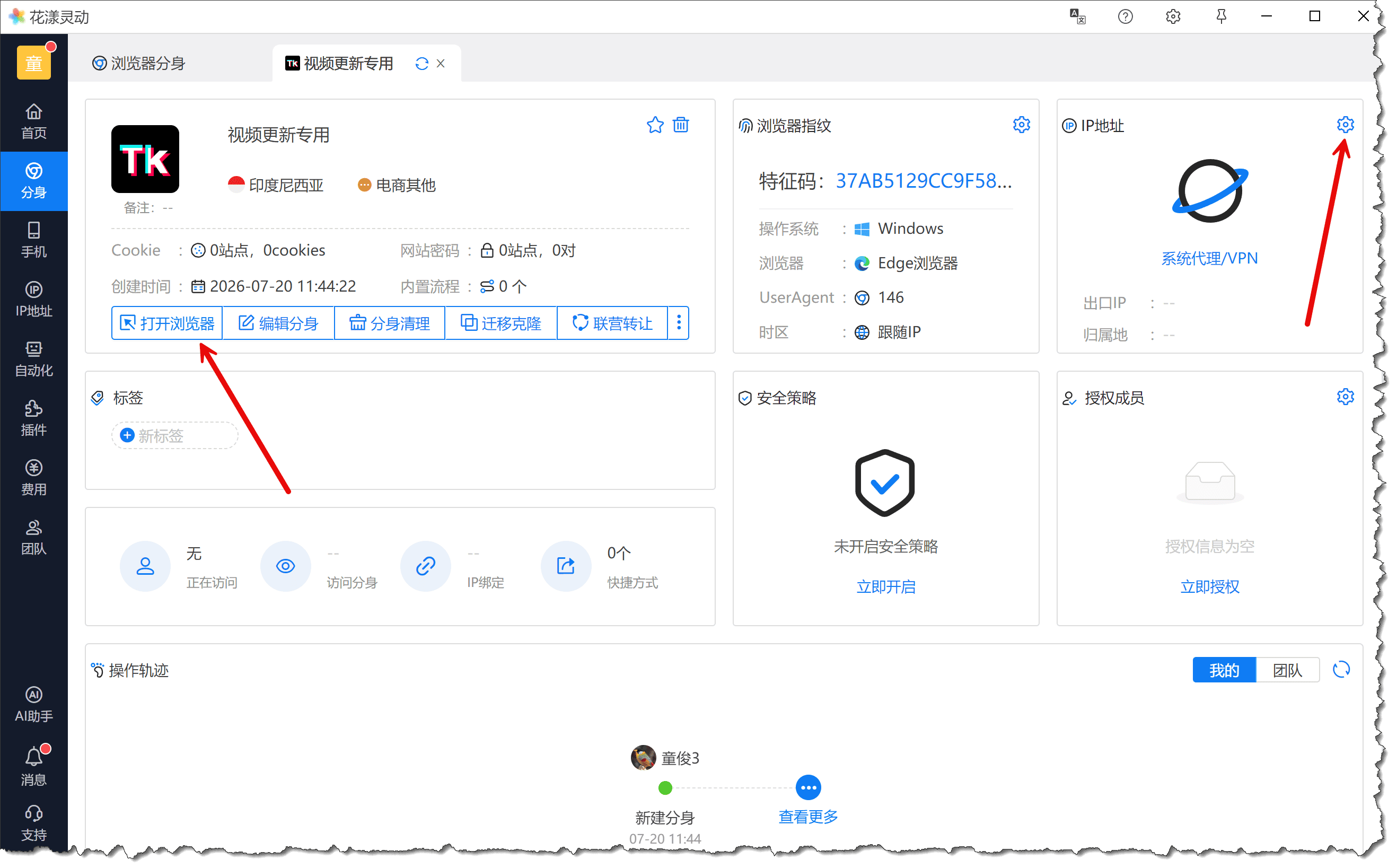
《为花漾浏览器设置IP》
选择拟更新的带货视频,执行“媒体信息更新流程”,浏览器注意选择刚才创建的“伪”店铺
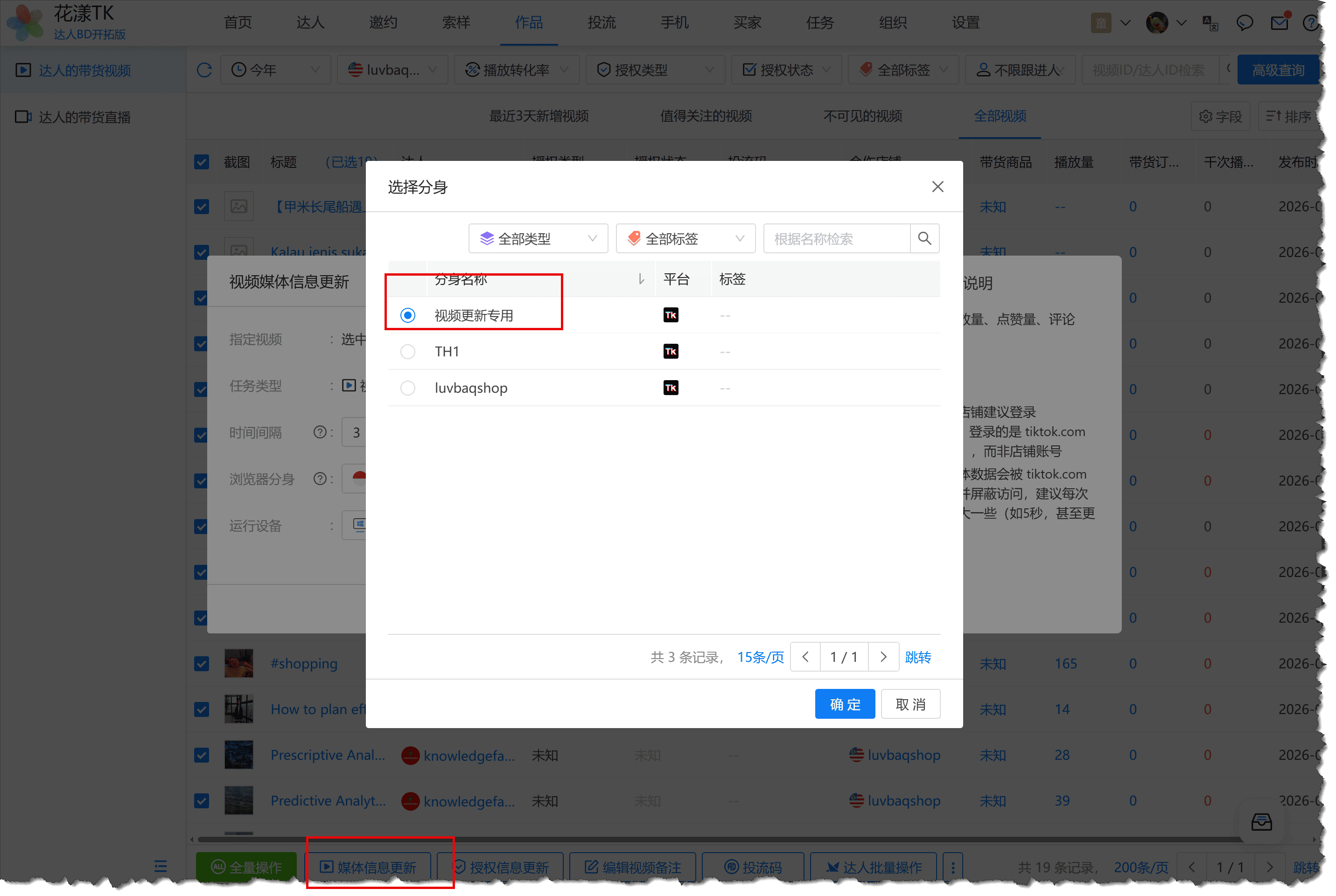
《执行媒体信息更新流程》
如果需要定时更新,可以创建一个流程编排,选择“花漾浏览器”:
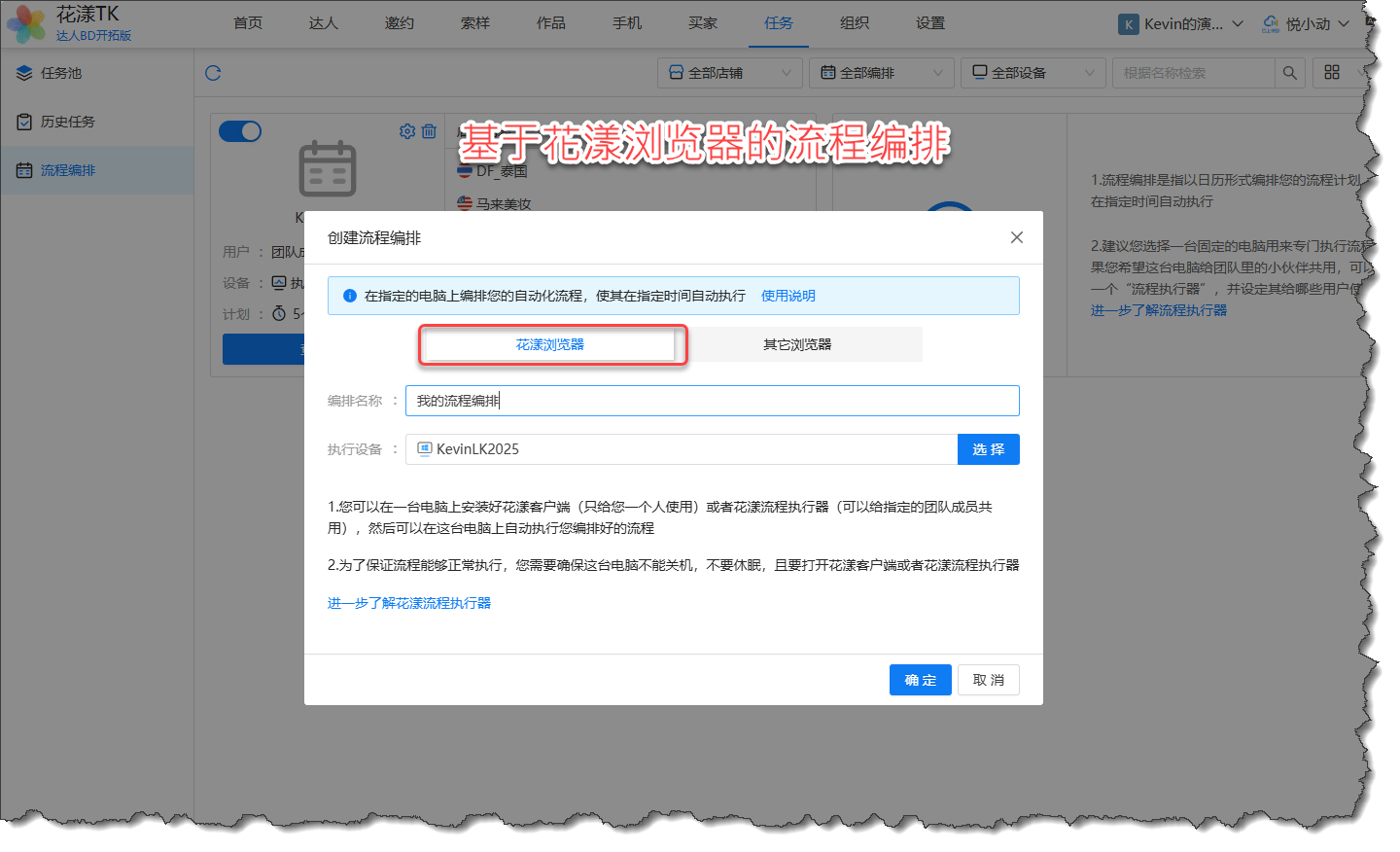
《基于花漾浏览器的流程编排》
然后添加刚才创建的“伪”店铺:
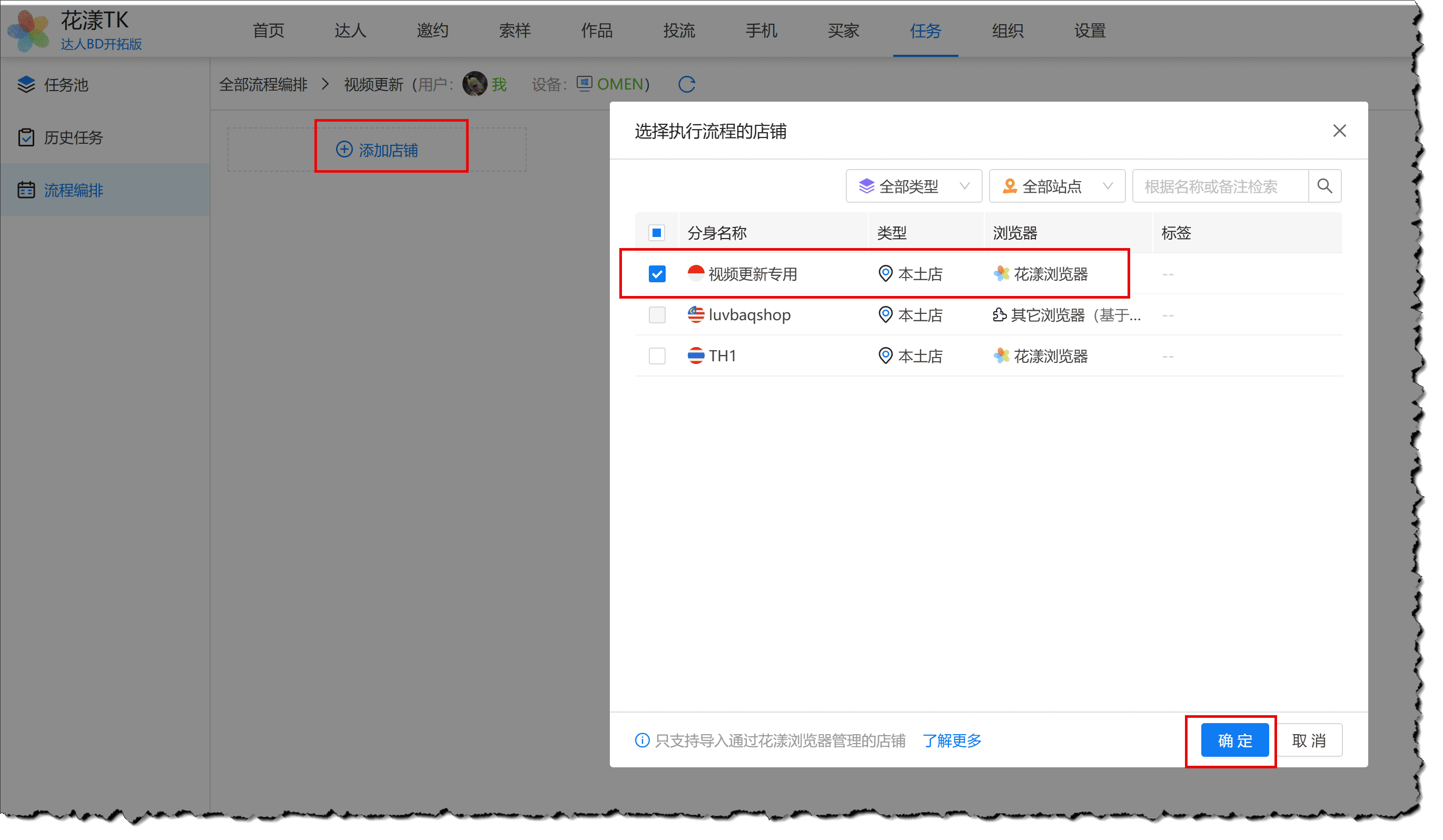
《创建一个定时计划》
创建一个定时计划,流程选择“视频媒体信息更新”:
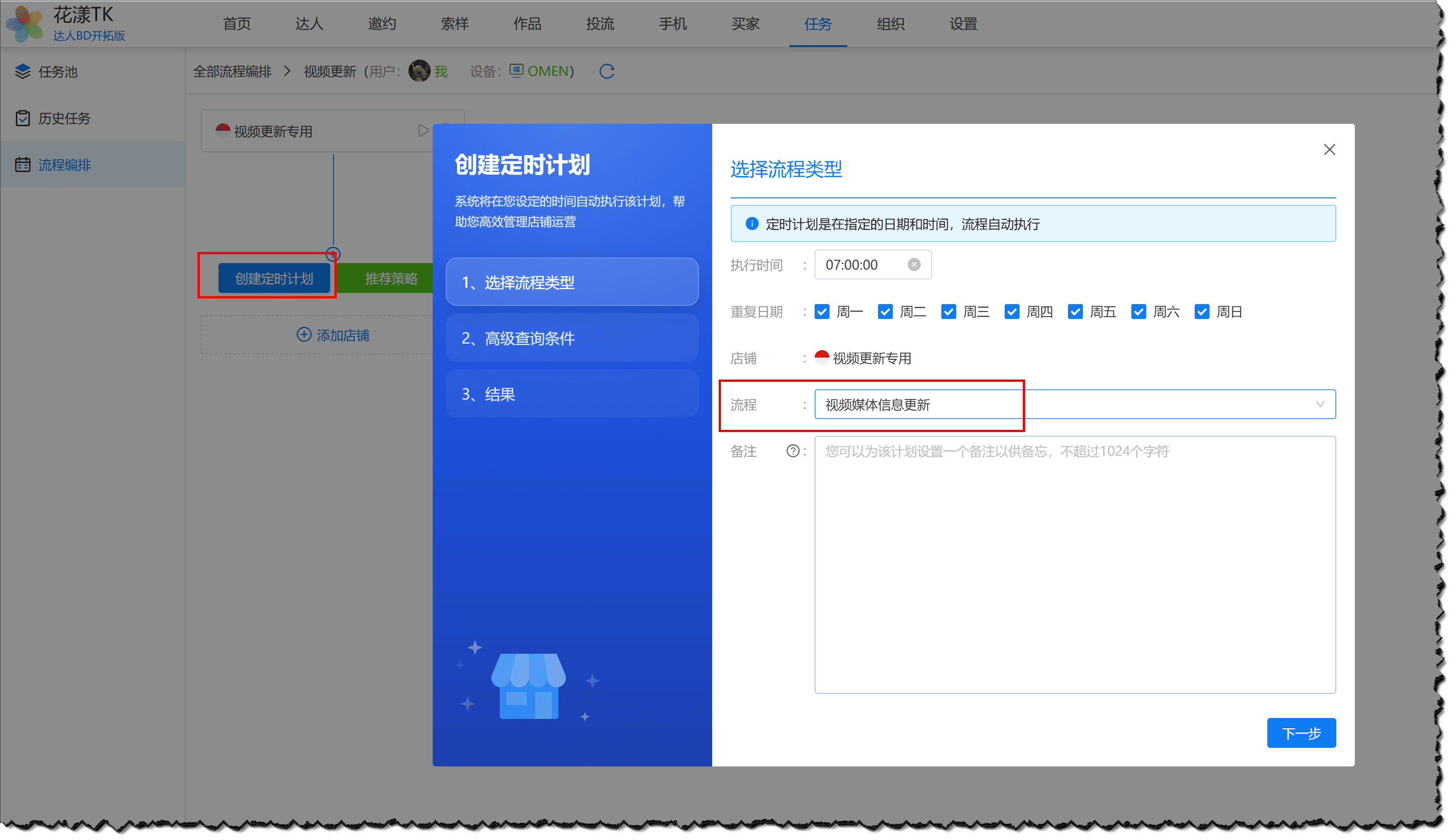
《创建一个定时计划》
其它参数按您自己的情况设置。设置完成后系统会定时自动使用这个“伪”店铺来抓取指定视频的媒体信息。